
Guía del producto Boxymi
Comprende los registros, procesos y aplicaciones que mantienen el inventario conectado en Boxymi.
Conceptos
Empieza por los elementos básicos del modelo de inventario: qué controlas, dónde se encuentra y cómo se organizan los registros relacionados.
Artículos
Un artículo es cualquier producto, herramienta, suministro, repuesto o equipo que quieras identificar y controlar.
Datos clave
- Identifícalo con un nombre, SKU, código de barras o código QR.
- Controla su inventario mediante cantidades asociadas a ubicaciones concretas.
- Organízalo con una categoría, etiquetas, una imagen y otros datos útiles.
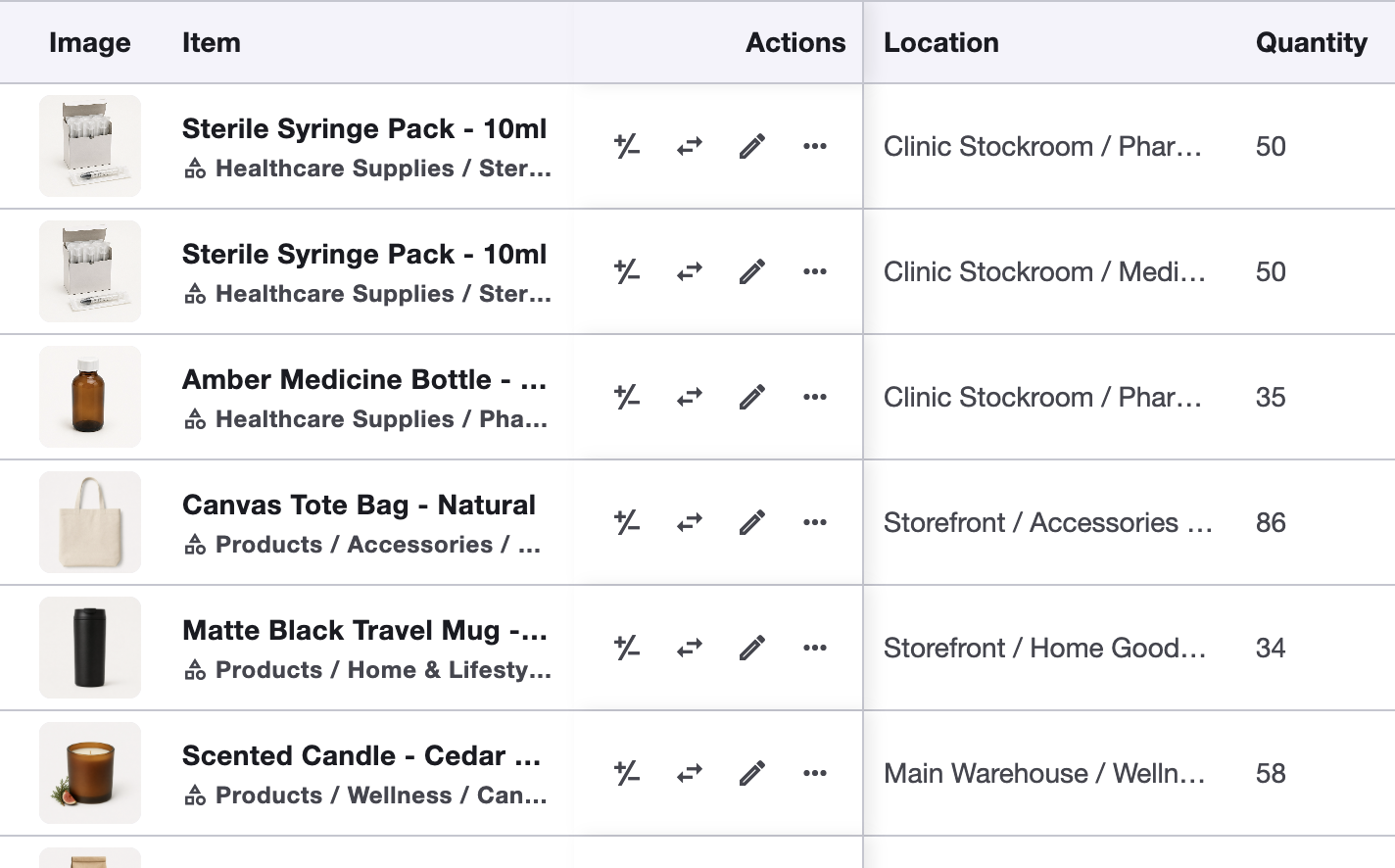
Importante. El artículo describe qué controlas; sus registros de inventario indican cuánto hay disponible en cada ubicación.
Nota. Mantén identificadores claros y únicos para encontrar el artículo correcto al buscarlo o escanearlo.
Ubicaciones
Una ubicación es cualquier lugar físico u operativo donde se almacena o utiliza inventario.
Datos clave
- Representa almacenes, salas, estanterías, vehículos, oficinas u obras.
- Organiza los lugares principales y secundarios en una jerarquía práctica.
- Relaciona cada cantidad de inventario con el lugar exacto donde se encuentra.
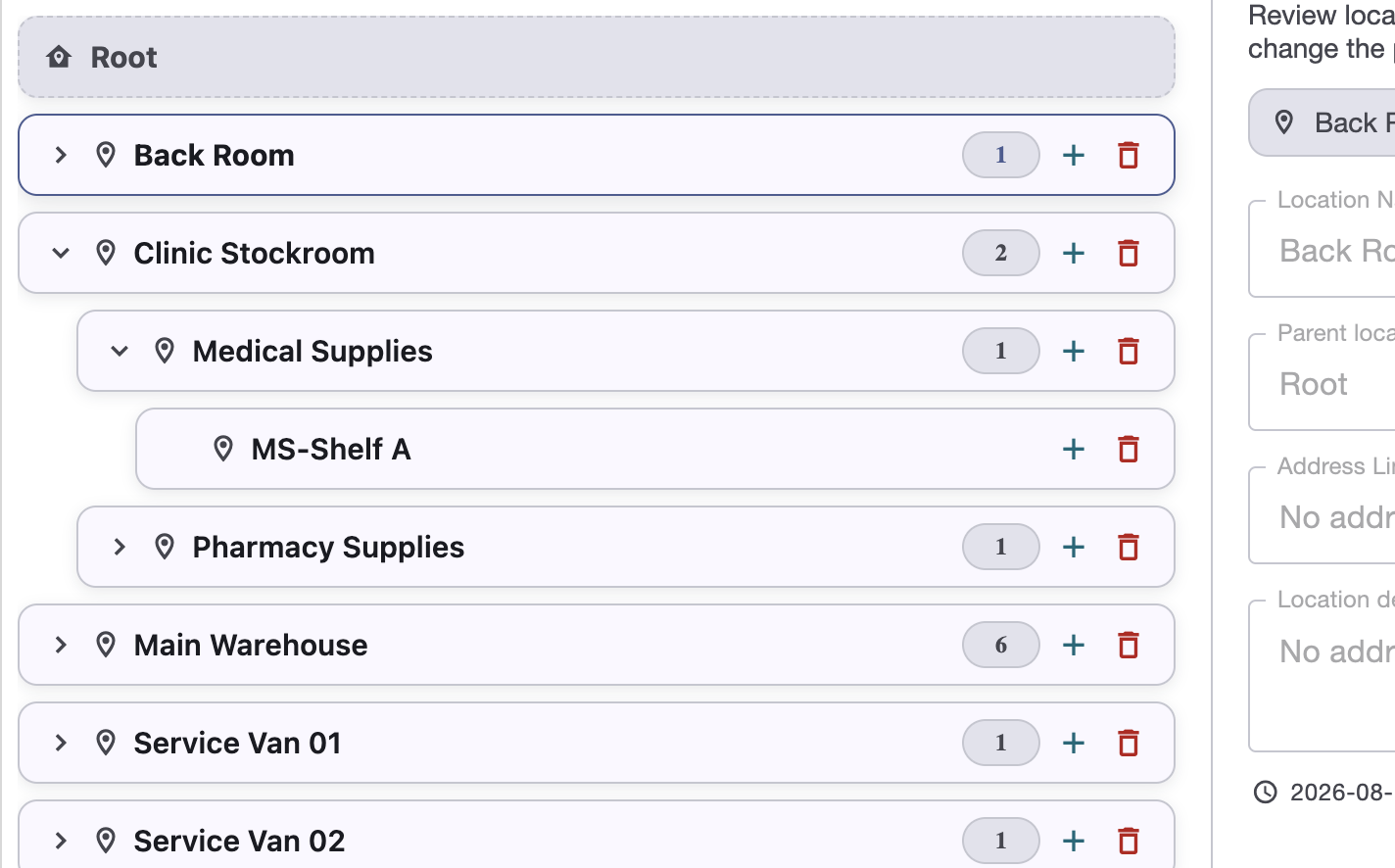
Importante. Las cantidades de los artículos permanecen asociadas a su ubicación exacta, incluso cuando esta forma parte de una jerarquía.
Nota. Empieza con las ubicaciones que tu equipo ya utiliza y añade niveles solo cuando mejoren la precisión.
Categorías
Las categorías describen qué tipo de artículo es cada registro y facilitan la exploración, el filtrado, los informes y las importaciones.
Crea categorías generales en el nivel principal y añade subcategorías solo cuando aporten una distinción útil.
Importante. Las categorías indican qué es un artículo, mientras que las ubicaciones indican dónde se encuentra.
Nota. Asigna una categoría al crear, editar o importar un artículo y evita niveles que no mejoren la búsqueda.
Etiquetas
Las etiquetas son marcadores flexibles del espacio de trabajo que añaden contexto a artículos de distintas categorías.
Utiliza etiquetas breves y reutilizables, como Frágil, Alquiler, Inspección pendiente o Temporada.
Importante. Un artículo puede tener varias etiquetas y quitarlas de un artículo no las elimina del espacio de trabajo.
Cómo funciona
Añade una etiqueta breve y única para todo el espacio.
Selecciona una o varias etiquetas al editar un artículo.
Desmarca una etiqueta cuando ya no corresponda al artículo.
Busca o elimina etiquetas desde la configuración del espacio.
Nota. Las categorías definen un tipo estructurado; las etiquetas añaden contexto flexible.
Paquetes
Un paquete es un artículo terminado compuesto por cantidades definidas de otros artículos del inventario.
Datos clave
- Define los artículos componentes y la cantidad necesaria de cada uno.
- Elige una ubicación de trabajo y la cantidad de paquetes que quieres montar.
- Descuenta los componentes disponibles y añade el paquete terminado al stock.
- Conserva los movimientos resultantes en el historial del inventario.
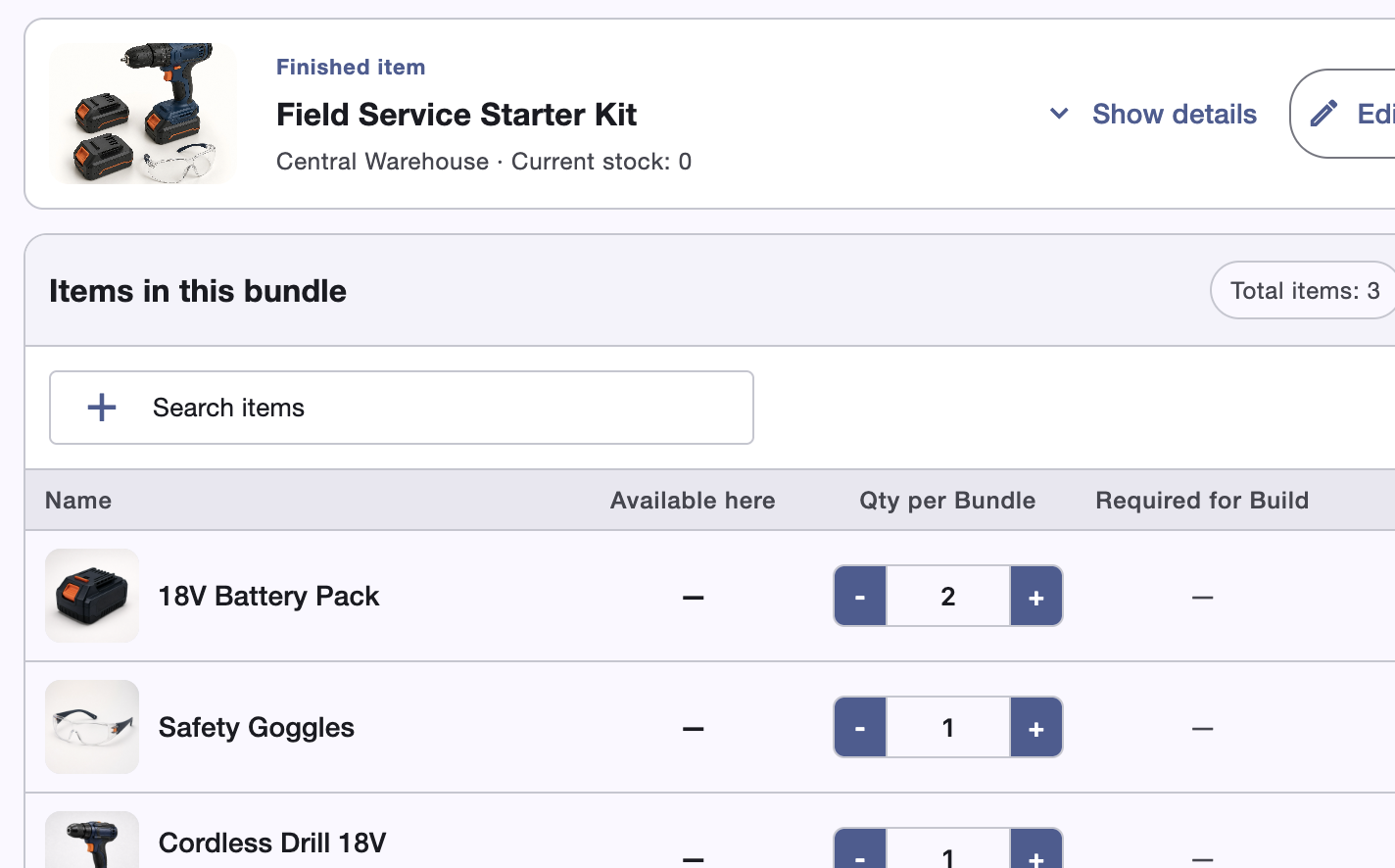
Importante. Un paquete es un montaje de inventario, no un contenedor para agrupar artículos sin modificar sus cantidades.
Nota. Comprueba la disponibilidad de todos los componentes en la ubicación elegida antes de confirmar el montaje.
Variantes
Las variantes son versiones distintas de un mismo producto, como tallas, colores o materiales diferentes.
Datos clave
- Agrupa versiones relacionadas dentro de una misma familia de productos.
- Identifica cada variante con su propio SKU, código de barras o código QR.
- Controla por separado su cantidad, ubicación, imagen, precio y demás datos.
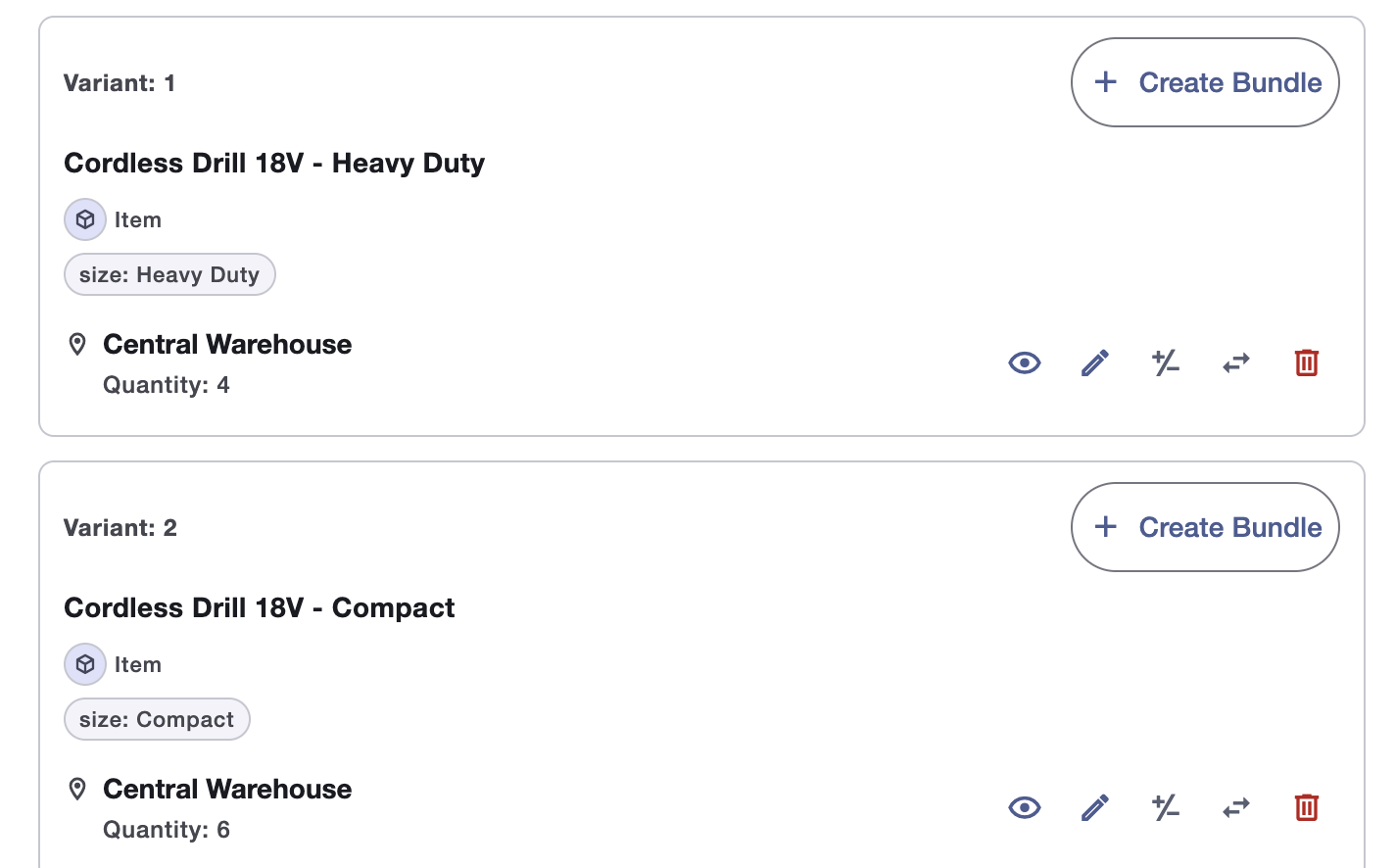
Importante. Aunque pertenezcan a la misma familia, las variantes siguen siendo artículos individuales con inventario propio.
Nota. Utiliza variantes solo para artículos relacionados y conserva los productos independientes como artículos separados.
Socios: clientes y proveedores
Los socios son las organizaciones externas que participan en tus compras y ventas.
Guarda sus datos de contacto, información legal y referencias en un único lugar para reutilizarlos en los pedidos.
Importante. Los pedidos conservan los datos del socio utilizados al crearlos, aunque el registro del socio cambie después.
Aspectos clave
Conéctalos con pedidos de compra y datos de abastecimiento.
Conéctalos con órdenes de venta, entregas y referencias.
Nota. Completa los datos del socio antes de preparar un pedido para reducir correcciones posteriores.
Funciones principales
Sigue los procesos operativos que cambian el stock, verifican cantidades, preparan pedidos y muestran el trabajo pendiente.
Transacciones
Las transacciones ofrecen un registro de solo lectura de los movimientos de inventario y de los cambios importantes en los artículos.
Datos clave
- Busca por artículo, ubicación, usuario, estado o referencia.
- Filtra por fecha, ubicación, tipo de transacción, estado, artículo o usuario.
- Consulta las cantidades, las ubicaciones de origen y destino, y el estado resultante.
- Abre el registro de origen cuando necesites más detalles.
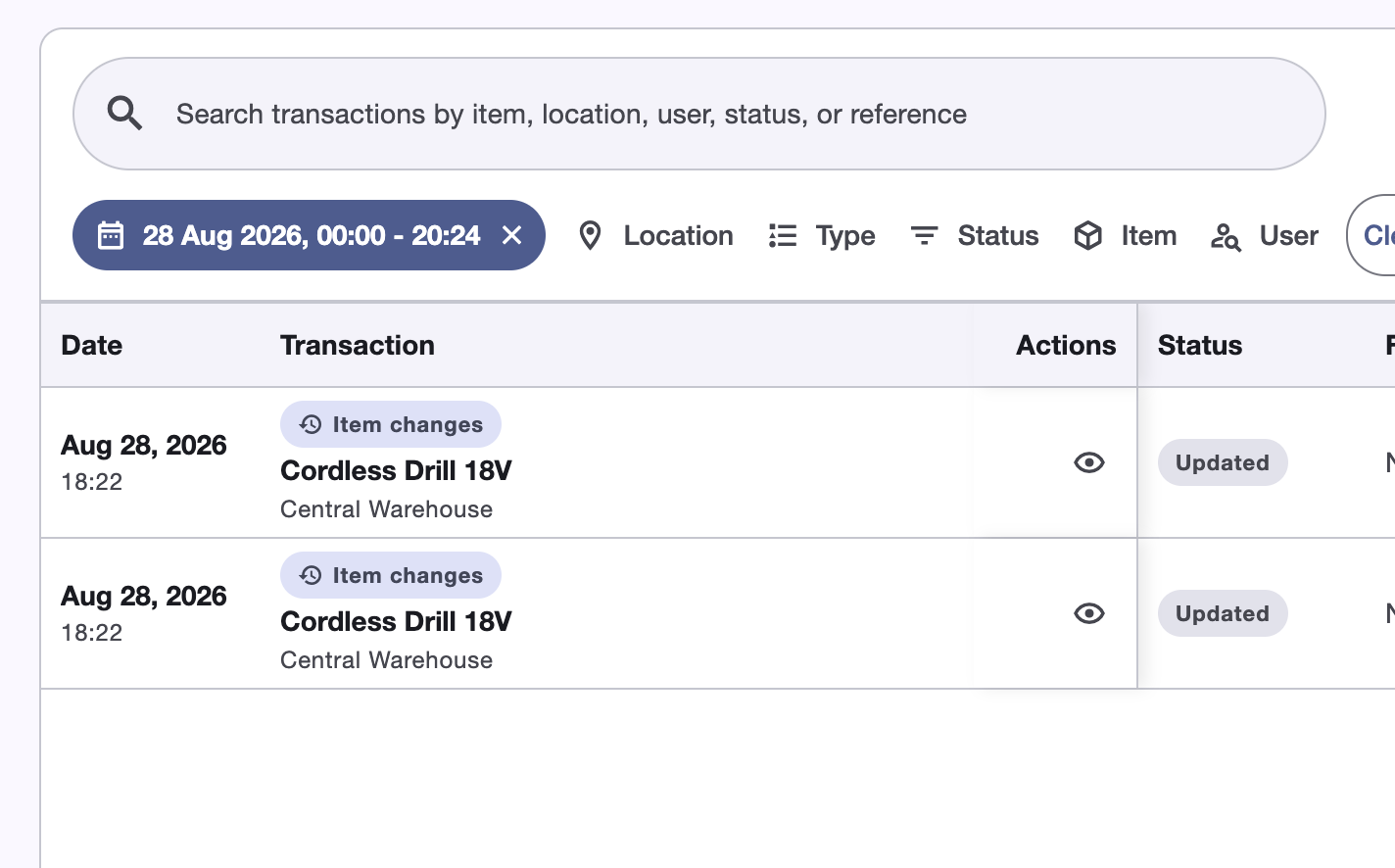
Importante. El registro explica qué cambió, pero no permite modificar el stock.
Nota. Inicia un ajuste o una transferencia cuando necesites actualizar una cantidad o mover inventario.
Ajustes
Un ajuste corrige la cantidad registrada de un artículo en su ubicación actual.
Datos clave
- Añade uno o varios artículos al ajuste.
- Introduce el cambio de cantidad o la cantidad final contada.
- Selecciona un motivo y añade una nota breve cuando resulte útil.
- Revisa los valores anterior, cambio y posterior antes de enviar.
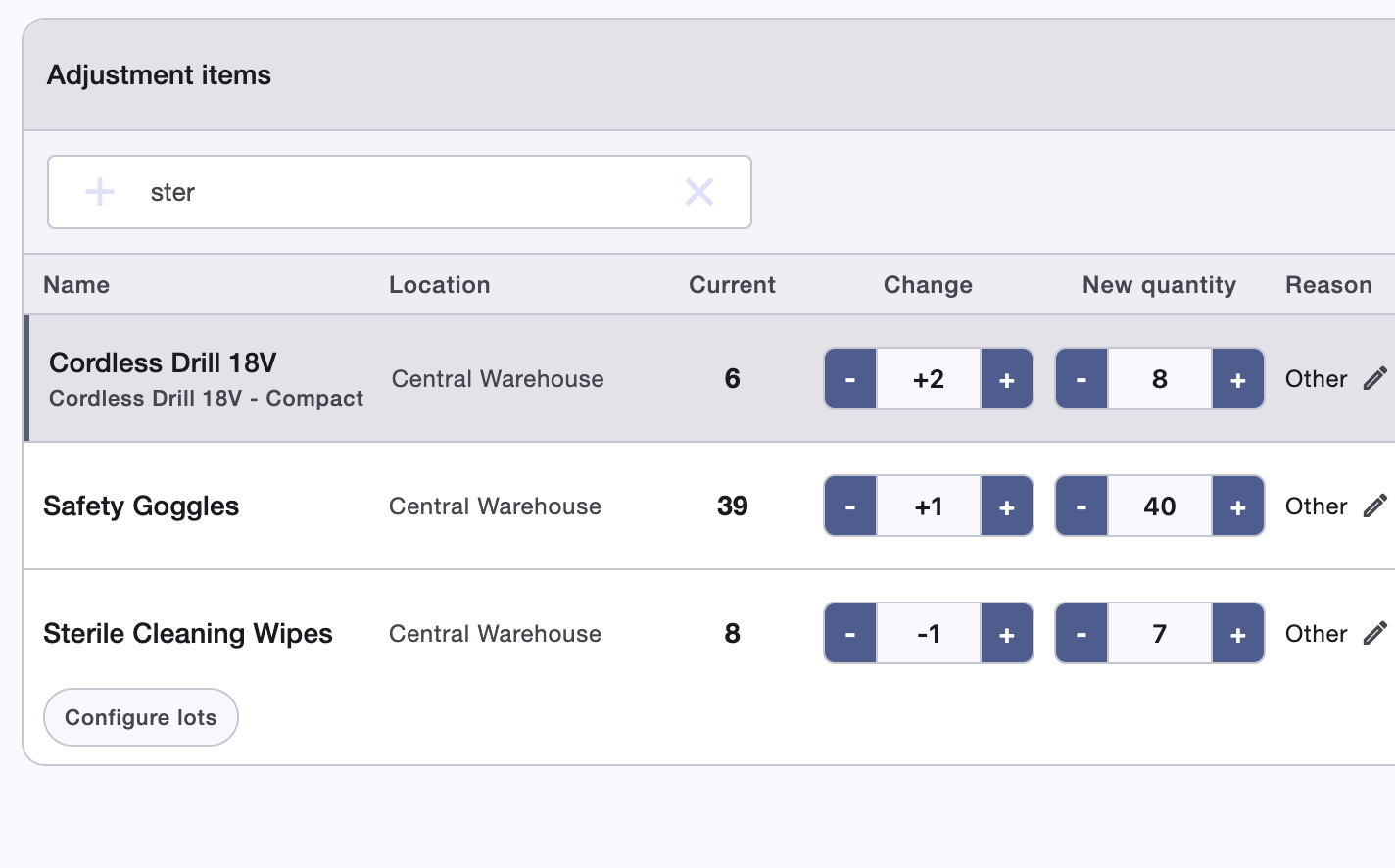
Importante. Utiliza un ajuste para corregir una cantidad y una transferencia para mover stock entre ubicaciones.
Nota. Añade un motivo claro para que el cambio resulte fácil de comprender en el historial.
Transferencias
Una transferencia mueve inventario entre ubicaciones conservando un historial claro del movimiento.
Datos clave
- Elige ubicaciones de origen y destino diferentes.
- Añade los artículos y las cantidades que se van a mover.
- Revisa el responsable, el tránsito, el motivo y las notas antes de enviar.
- Confirma las cantidades recibidas cuando lleguen al destino.
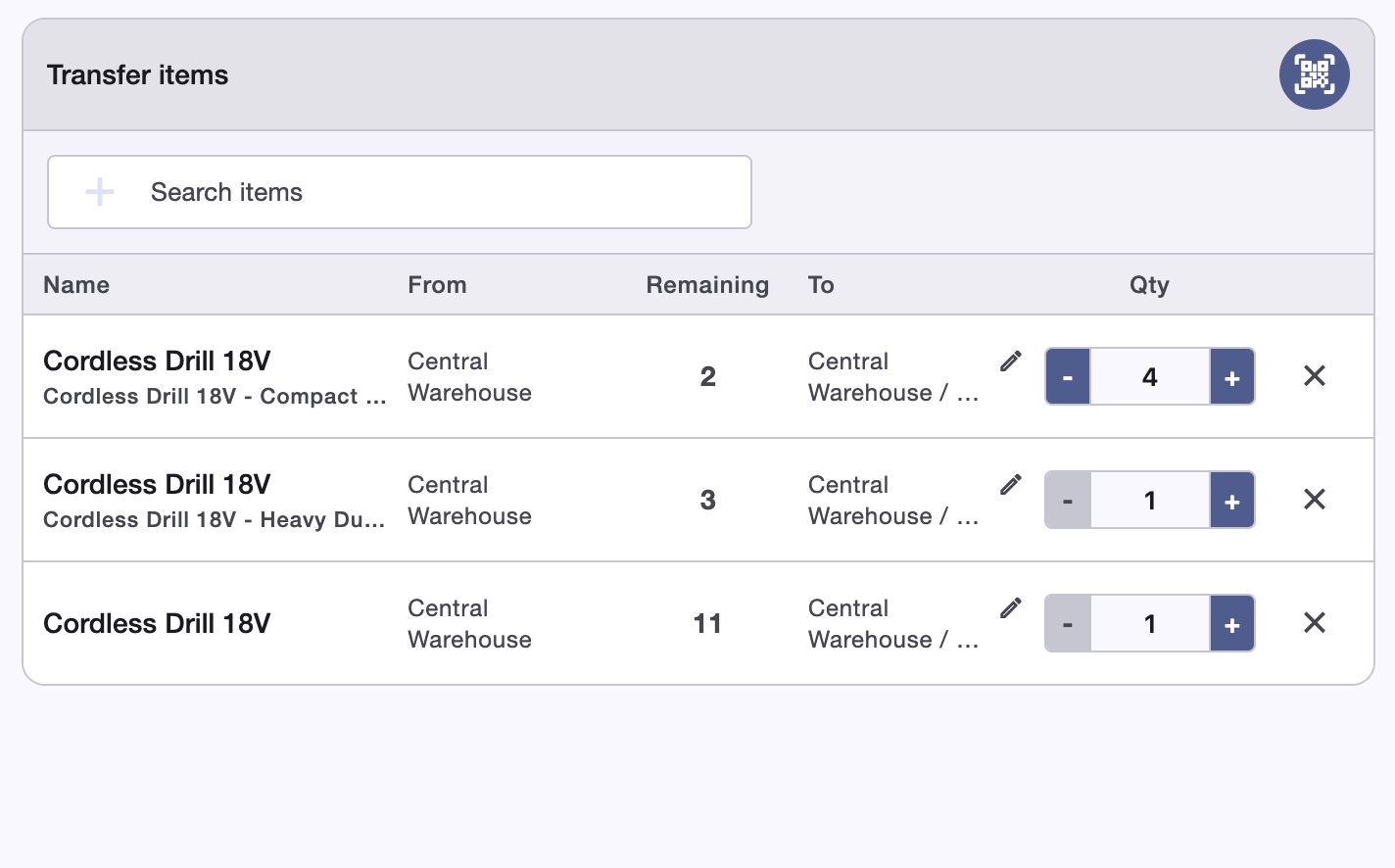
Importante. El stock sale del origen al enviar la transferencia y entra en el destino al confirmar la recepción.
Ciclo
Revisa ubicaciones, artículos, cantidades, responsable y notas.
La cantidad enviada ha salido del origen y espera su recepción.
Una recepción total o parcial actualiza correctamente el destino.
La transferencia se cierra sin continuar y conserva su historial.
Nota. Consulta Transacciones cuando necesites revisar el ciclo completo y sus datos de auditoría.
Recuentos cíclicos
Un recuento cíclico verifica una parte del stock sin detener las operaciones para realizar un inventario físico completo.
Datos clave
- Elige una o varias ubicaciones o artículos concretos.
- Asigna el recuento y decide si se muestran las cantidades esperadas.
- Registra cada cantidad física y añade una nota cuando sea útil.
- Revisa las diferencias antes de aprobar y aplicar el resultado.
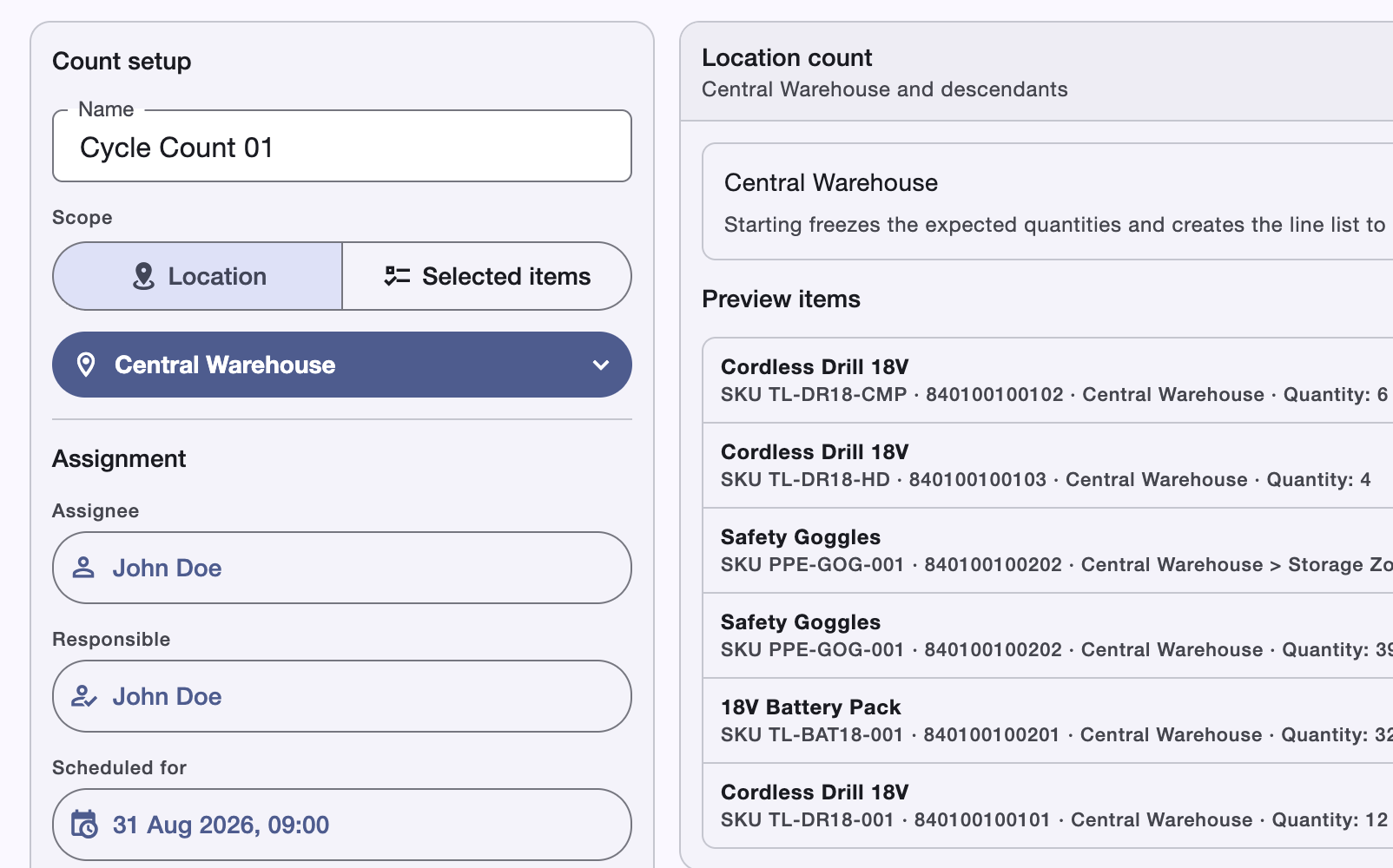
Importante. El stock solo cambia cuando se aplica una diferencia aprobada.
Ciclo
Define el alcance, el responsable y la visibilidad de las cantidades.
Registra lo que está físicamente presente en cada línea.
Comprueba las coincidencias, las diferencias y las notas.
Aprueba el resultado para actualizar las diferencias verificadas.
Nota. Los miembros asignados pueden realizar y enviar el recuento desde la aplicación móvil.
Pedidos de compra
Un pedido de compra controla lo que esperas recibir de un proveedor y dónde debe entrar en el inventario.
Datos clave
- Selecciona el proveedor, la moneda y el destino predeterminado.
- Añade artículos, cantidades, precios unitarios y destinos por línea.
- Envía el pedido para su aprobación y después márcalo como pedido.
- Registra recepciones totales o parciales con cantidades aceptadas y rechazadas.
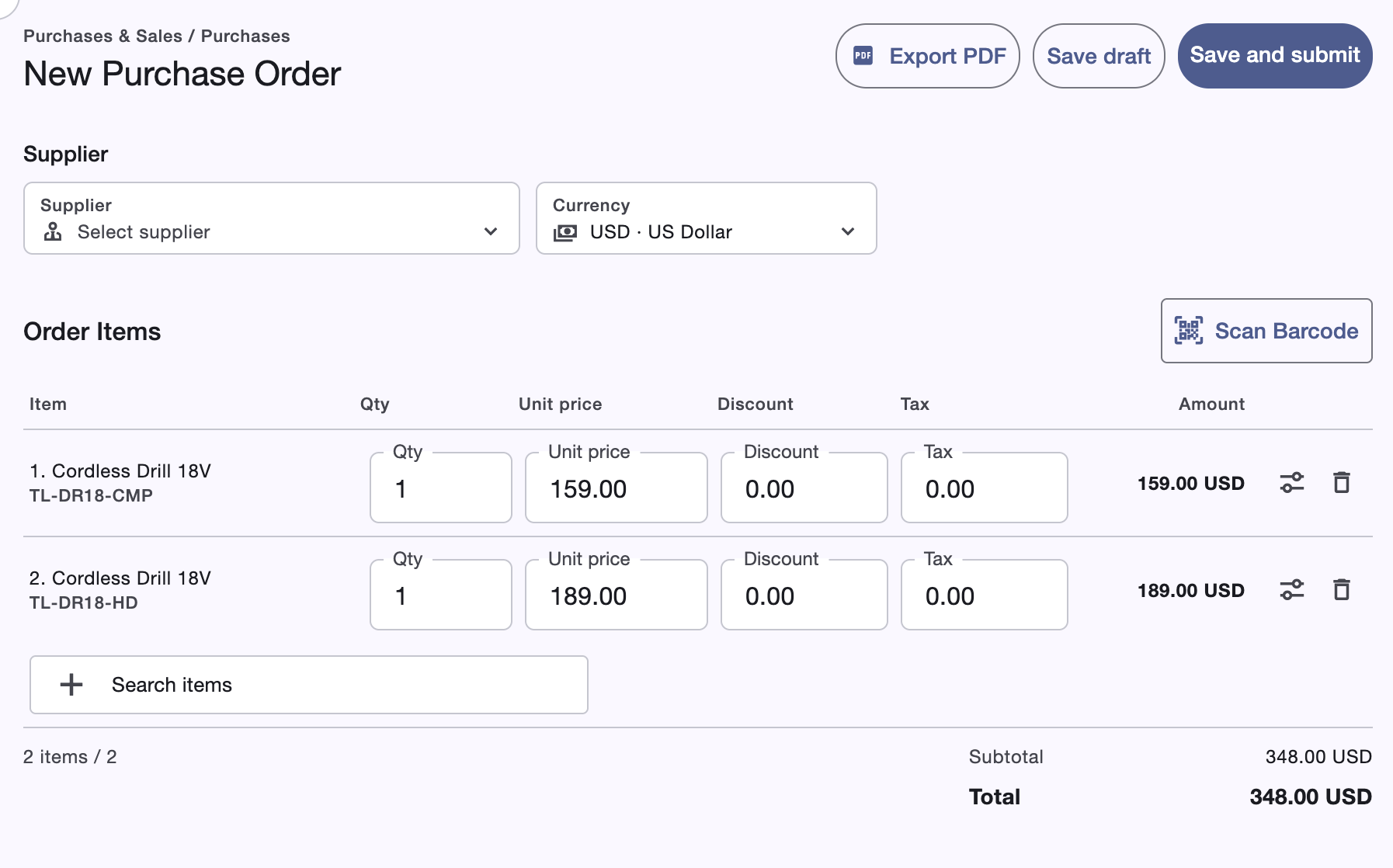
Importante. El stock aumenta al registrar una recepción, no al aprobar el pedido.
Ciclo
Prepara el proveedor, los destinos, los artículos y los precios.
Revisa los datos comerciales antes de confirmar el pedido.
El pedido queda abierto y listo para una o varias recepciones.
Las recepciones registran cantidades aceptadas, rechazadas y pendientes.
Nota. Las cantidades aceptadas aumentan el inventario en su destino; las rechazadas no.
Órdenes de venta
Una orden de venta controla la demanda de un cliente desde la aprobación hasta el envío.
Datos clave
- Selecciona el cliente, la moneda y la ubicación de origen predeterminada.
- Añade artículos, cantidades y precios unitarios de venta.
- Envía la orden para su aprobación y confírmala para su preparación.
- Registra envíos totales o parciales y conserva el historial de cumplimiento.
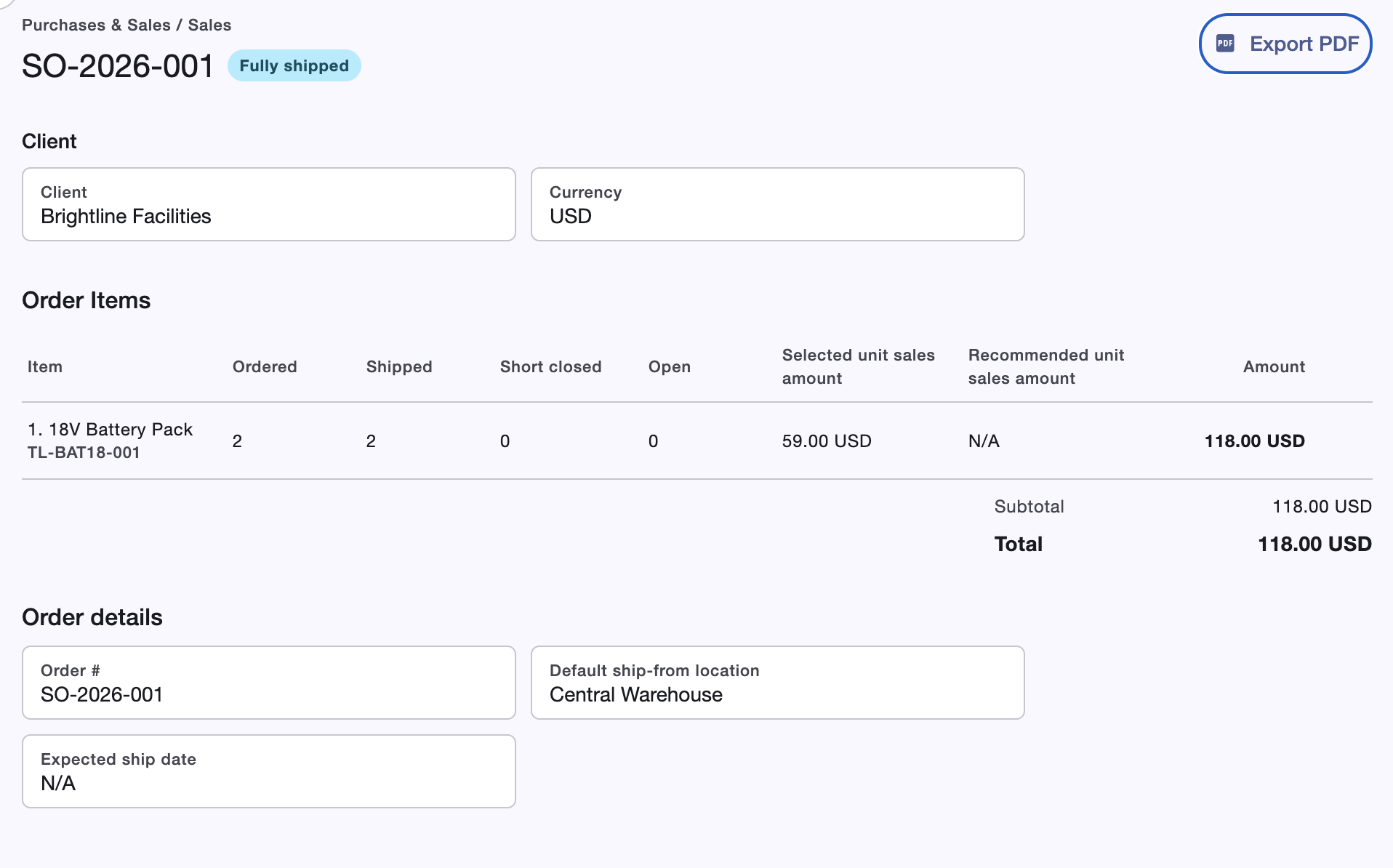
Importante. El stock disminuye al registrar un envío, no al confirmar la orden.
Ciclo
Prepara el cliente, el origen, los artículos y los precios.
Revisa la orden antes de comprometerla para su preparación.
La demanda aprobada está lista para preparar y enviar.
Los envíos registran las cantidades cumplidas y pendientes.
Nota. Cada cantidad enviada se descuenta de la ubicación de origen seleccionada.
Grupos
Los grupos reúnen artículos relacionados en la búsqueda web para mostrar una familia de productos como un solo resultado.
Datos clave
- Activa Mostrar grupos para reunir las variantes relacionadas.
- Consulta la cantidad combinada de la familia y su número de ubicaciones.
- Abre el grupo para revisar el artículo representativo y sus variantes.
- Desactiva la agrupación cuando necesites encontrar un artículo concreto.
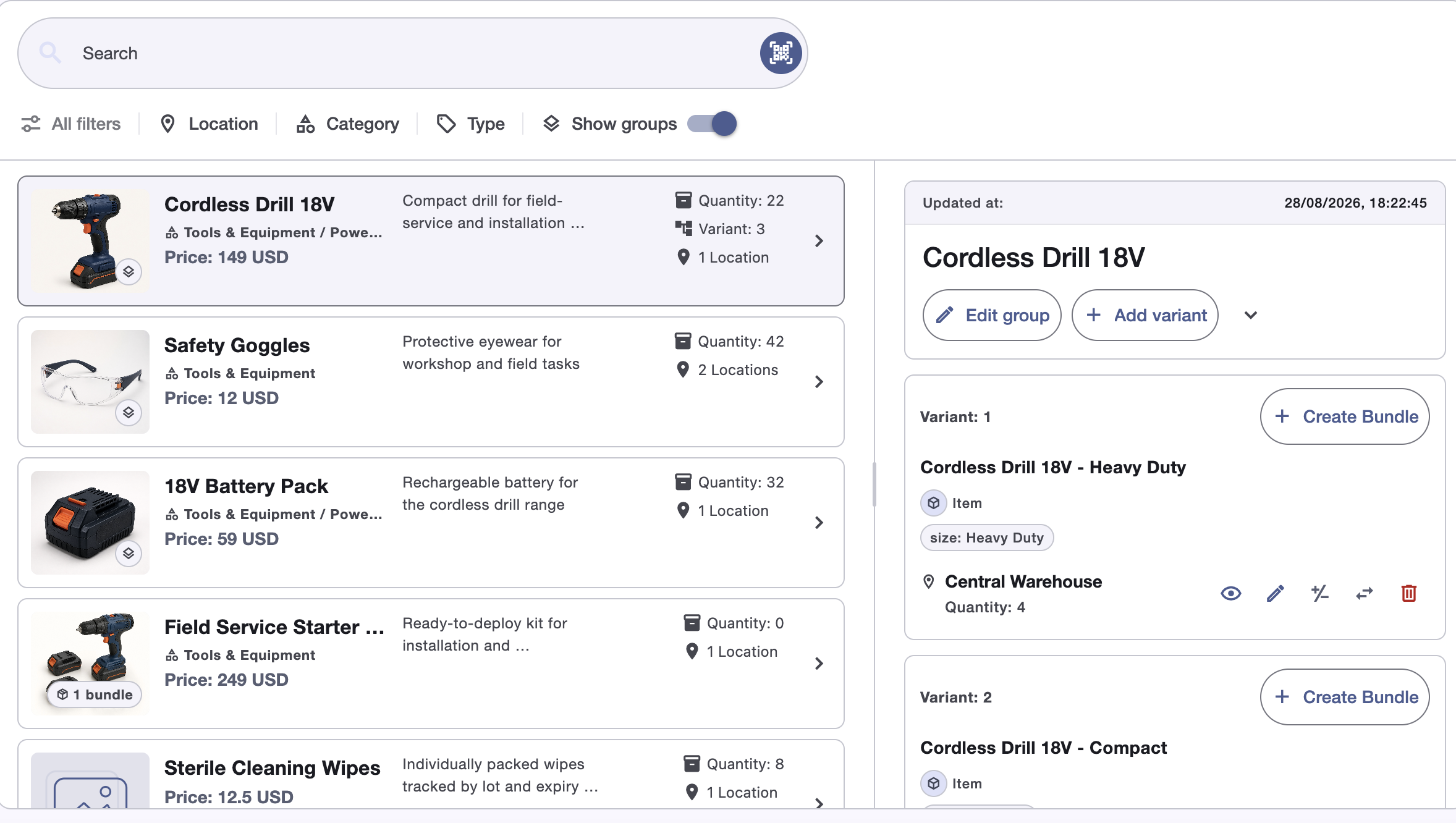
Importante. La agrupación cambia la presentación de la búsqueda, pero no combina los registros de inventario.
Nota. Cada variante conserva su propio SKU, código, cantidades y ubicaciones.
Lotes
Un lote identifica una partida concreta para seguir su origen, cantidad y fechas por separado de las demás unidades del artículo.
Datos clave
- Activa Seguimiento por lotes en la familia del artículo.
- Registra un código único, la fecha de recepción y la cantidad.
- Añade seguimiento y fechas de caducidad cuando sean necesarios.
- Consulta los lotes activos, agotados y vencidos desde el artículo.
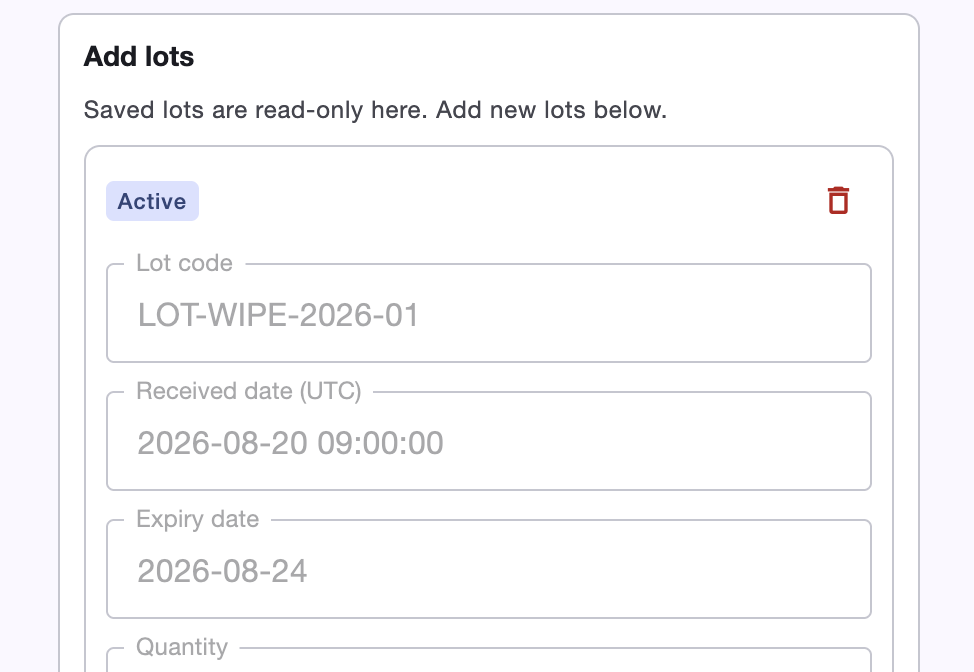
Importante. La cantidad disponible de un artículo con lotes se calcula a partir de sus lotes activos.
Ciclo
Crea un lote al recibir o registrar una partida existente.
El lote tiene cantidad disponible y contribuye al stock total.
El lote sigue siendo trazable cuando su cantidad llega a cero.
Un lote con fecha de caducidad sigue visible después de vencer.
Nota. Los lotes agotados o vencidos permanecen visibles para conservar la trazabilidad histórica.
Configurar Stock bajo
Define una cantidad mínima y activa la Alerta de stock bajo en el registro del artículo y la ubicación para que Boxymi pueda detectar cuándo requiere atención.
Datos clave
- Abre el artículo y selecciona el registro de stock de la ubicación que quieres supervisar.
- Introduce la cantidad mínima que debe mantenerse en esa ubicación.
- Activa el selector Alerta de stock bajo.
- Guarda el artículo para que las revisiones programadas comparen el stock con el mínimo.
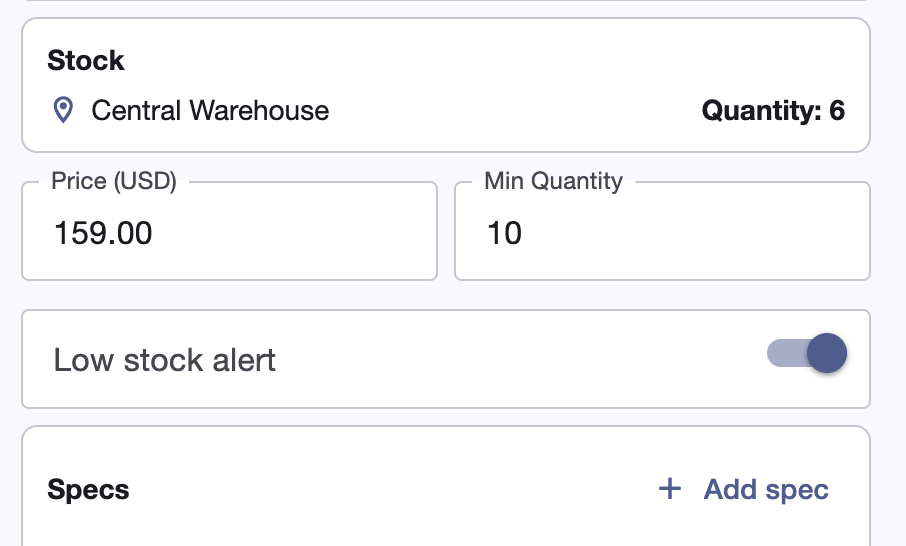
Importante. El mínimo se configura para un artículo y una ubicación concretos. Activar la alerta no modifica las existencias.
Nota. Define un mínimo que dé al equipo tiempo suficiente para reponer o transferir stock antes de que se agote.
Configurar Caducidad de lotes
Activa el Seguimiento por lotes y el Seguimiento de caducidad, y registra la fecha de caducidad de cada lote que Boxymi debe supervisar.
Datos clave
- Abre la familia del artículo y activa el seguimiento por lotes y de caducidad.
- Añade el código, la fecha de recepción y la cantidad de cada lote.
- Registra la fecha de caducidad correspondiente a ese lote.
- Guarda la familia antes de configurar la revisión programada de alertas.
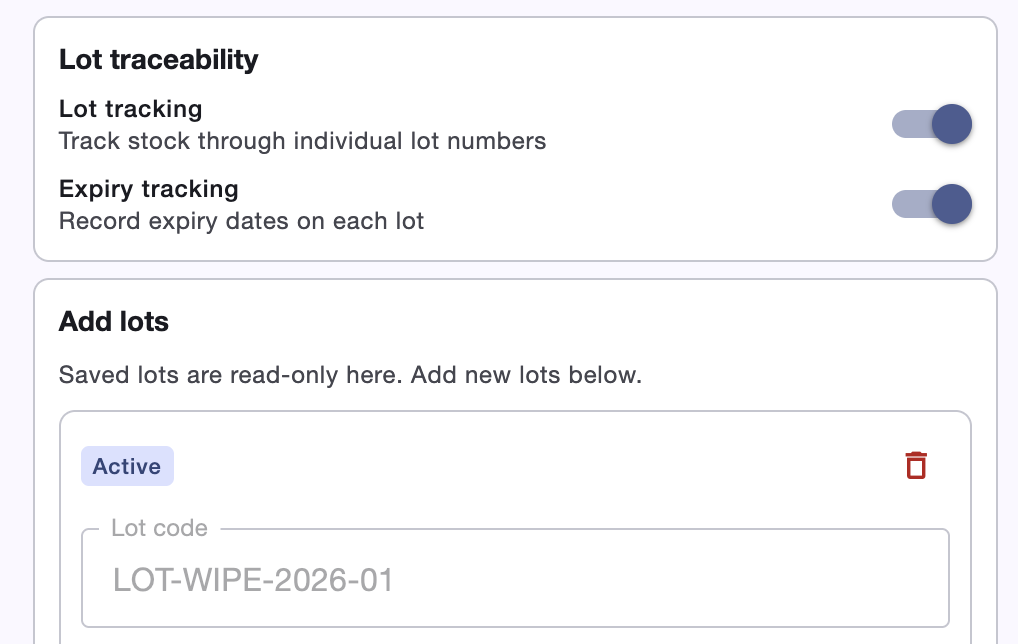
Importante. Solo se puede generar una alerta para un lote que tenga fecha de caducidad. Cada fecha pertenece a su lote y cantidad concretos.
Proceso de configuración
Activa el seguimiento por lotes en la familia.
Permite que los lotes guarden fechas de caducidad.
Registra el código, la recepción y la cantidad.
Guarda la fecha de caducidad que Boxymi debe supervisar.
Nota. Después de guardar los lotes, configura el horario y los umbrales de Caducidad de lotes en Configuración de alertas.
Configurar las alertas
Después de activar Stock bajo o Caducidad de lotes en los artículos correspondientes, utiliza la Configuración de alertas para decidir cuándo los revisa Boxymi y quién recibe los resultados.
Datos clave
- Elige la pestaña Stock bajo o Caducidad de lotes.
- Define la zona horaria y las horas de revisión diarias de ese tipo de alerta.
- Configura los umbrales de aviso utilizados por las revisiones de Caducidad de lotes.
- Asigna usuarios a ubicaciones raíz compartidas y controla por separado el correo de cada tipo de alerta.
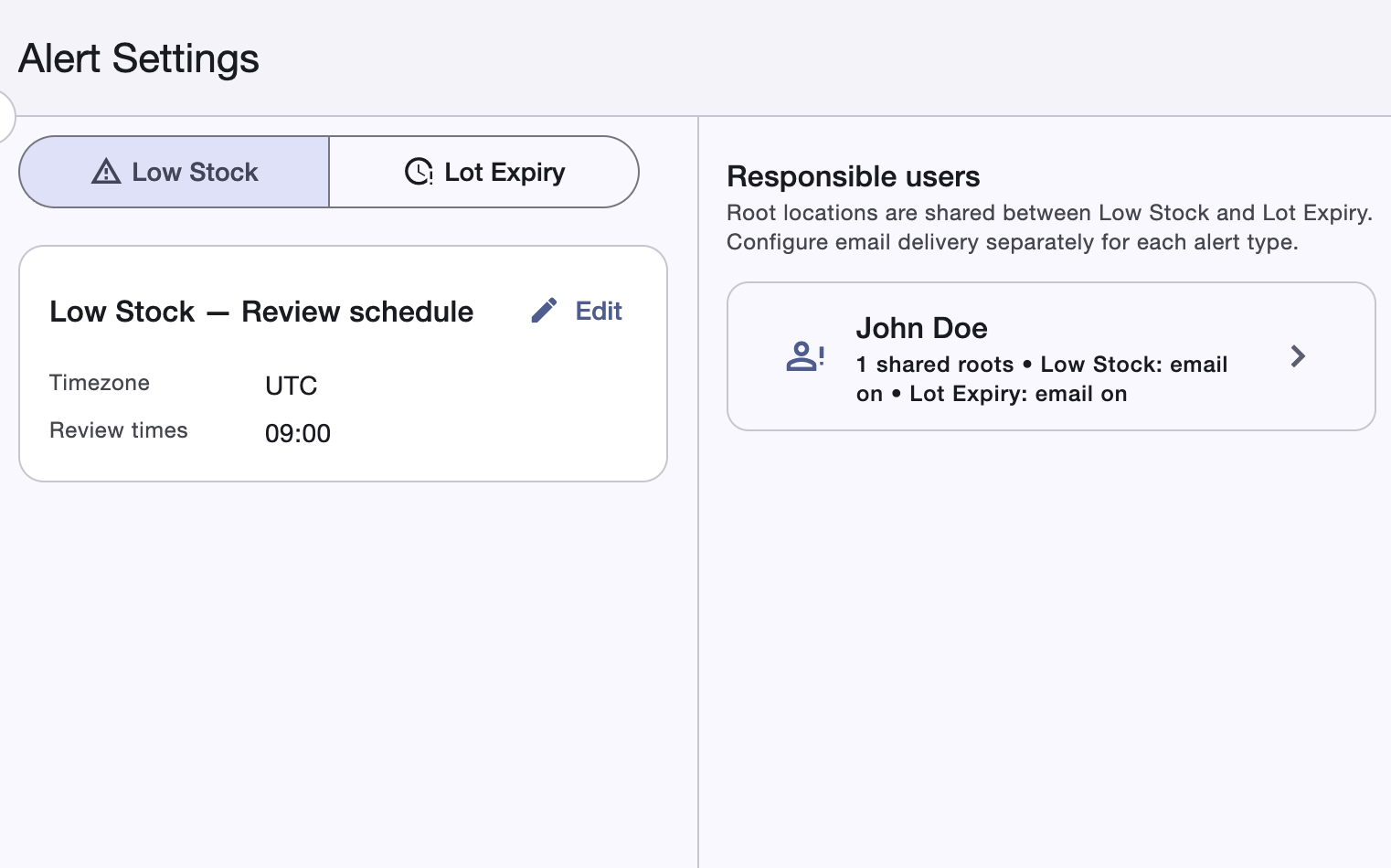
Importante. Stock bajo y Caducidad de lotes tienen horarios independientes. Las situaciones y los correos se actualizan mediante esas revisiones programadas, no continuamente.
Nota. Las ubicaciones raíz de un usuario se aplican a ambos tipos, pero los correos de Stock bajo y Caducidad de lotes pueden activarse o desactivarse de forma independiente.
Alerta de stock bajo
Una revisión programada crea una Alerta de stock bajo cuando las existencias de un artículo con la alerta activada están por debajo del mínimo configurado para la ubicación.
Qué revisar
- Identifica el artículo y la ubicación afectados.
- Comprueba la severidad y si la alerta está abierta o reconocida.
- Compara las existencias con el mínimo y la cantidad que falta.
- Actúa reponiendo, transfiriendo o corrigiendo la cantidad.
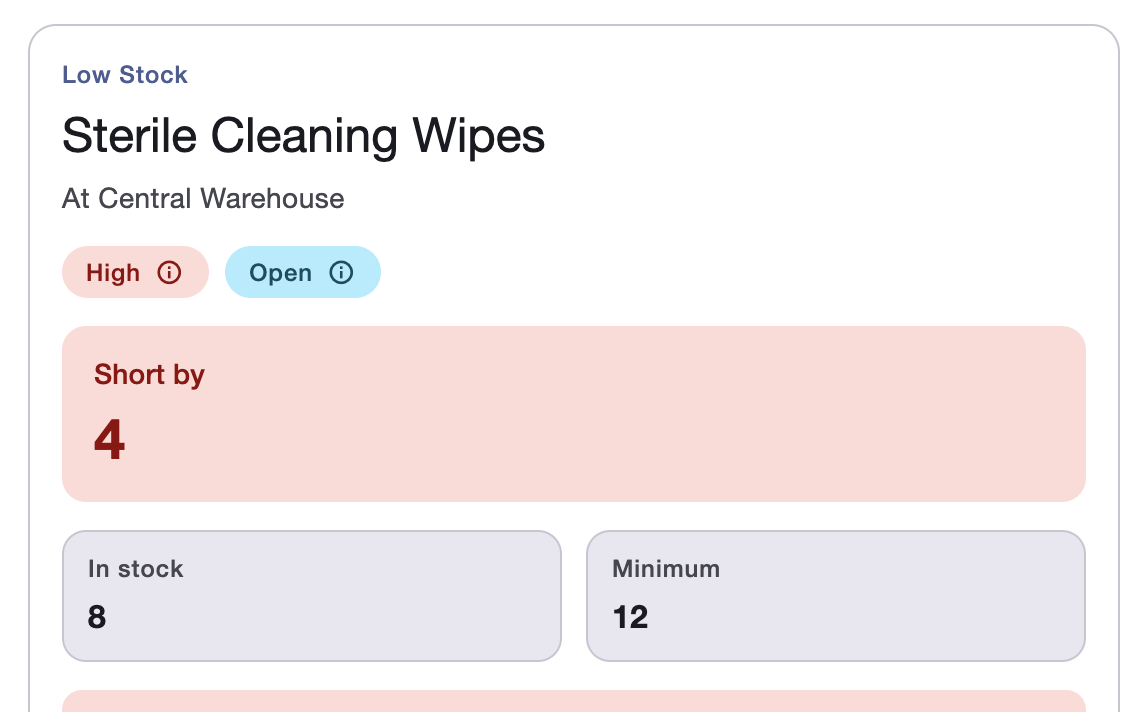
Importante. Reconocer una alerta no modifica el inventario. El equipo debe reponer, transferir o ajustar el artículo.
Nota. La situación se resuelve cuando el stock se recupera y una revisión programada vuelve a evaluarlo.
Alerta de caducidad de lotes
Una revisión programada crea una Alerta de caducidad de lotes cuando un lote entra en uno de los márgenes de aviso configurados o supera su fecha de caducidad.
Qué revisar
- Identifica el artículo, el lote y la ubicación afectados.
- Comprueba la fecha y si el lote está próximo a caducar o ya ha caducado.
- Utiliza la severidad, el estado y el responsable para priorizar el trabajo.
- Actúa según el proceso de gestión de caducidades del espacio de trabajo.
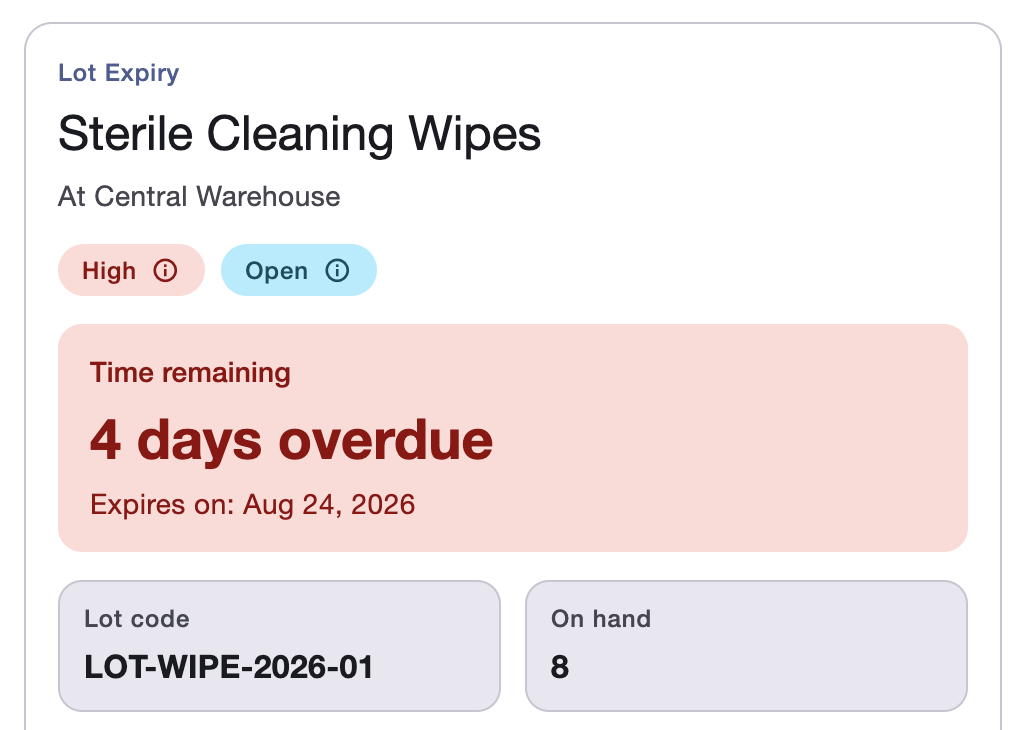
Importante. Reconocer una alerta de caducidad no modifica el lote, su cantidad ni su fecha.
Nota. Los umbrales configurados determinan con cuánta antelación aparecen las alertas.
Otras funciones
Utiliza estas herramientas de apoyo para encontrar información, revisar la actividad, importar datos e identificar artículos rápidamente.
Panel
El panel es el punto de partida para consultar el estado del espacio de trabajo activo y acceder al trabajo de inventario actual.
Utiliza su resumen, la actividad reciente y los accesos rápidos para orientarte antes de iniciar una tarea.
Importante. Toda la información del panel corresponde al espacio de trabajo activo.
Aspectos clave
Consulta las estadísticas principales del inventario y del espacio.
Revisa los últimos cambios relevantes del inventario.
Abre enlaces útiles y vuelve a las áreas habituales.
Confirma el espacio activo antes de realizar cambios.
Nota. Cambia de espacio antes de revisar o modificar un contexto de inventario diferente.
Búsqueda
La búsqueda te lleva desde un identificador o una descripción hasta el registro de inventario correcto.
Está disponible en la web y el móvil, con más filtros y opciones de navegación en la web.
Importante. La agrupación solo cambia la presentación de los resultados y no combina cantidades ni identificadores.
Cómo funciona
Introduce una descripción o escanea un identificador compatible.
Aplica filtros y agrupaciones para centrar los resultados.
Selecciona un resultado para consultar el artículo y su inventario.
Elige la aplicación que ofrezca los controles necesarios.
Nota. Utiliza el móvil para consultas rápidas y la web cuando necesites filtros más amplios.
Informes
Los informes ofrecen vistas específicas del historial del inventario para revisar actividad y resultados completados.
Consulta las transacciones para seguir los cambios o los recuentos cíclicos para comparar cantidades esperadas, resultados y diferencias.
Importante. Los informes están disponibles actualmente solo en la aplicación web.
Aspectos clave
Filtra la actividad y abre los datos de origen de un cambio.
Revisa recuentos completados, resultados y diferencias.
Nota. Utiliza un informe cuando necesites más contexto histórico que el mostrado en una pantalla operativa.
Importaciones desde hojas de cálculo
El importador web acepta archivos CSV y XLSX para añadir artículos o conciliar el inventario existente.
Relaciona las columnas, define cómo se comparan las filas con los artículos y revisa cada cambio propuesto antes de aplicarlo.
Importante. La vista previa es la última oportunidad para corregir coincidencias o cambios inesperados antes de modificar los registros.
Cómo funciona
Sube un archivo CSV o XLSX y selecciona la hoja.
Conecta las columnas con los campos correspondientes del artículo.
Define cómo cada fila encuentra o crea un artículo.
Confirma las creaciones, actualizaciones, ajustes y omisiones.
Nota. Incluye identificadores estables y únicos para mejorar la precisión de las coincidencias.
Escanear códigos QR, códigos de barras y SKU
Boxymi utiliza códigos QR, códigos de barras y SKU para identificar artículos rápidamente durante el trabajo de inventario.
Activa el campo de escaneo disponible y usa la cámara del dispositivo o un lector conectado para encontrar un artículo o completar su identificador.
Importante. Mantén los códigos QR, códigos de barras y SKU únicos cuando el proceso dependa de una coincidencia exacta.
Aspectos clave
Escanea un valor de Boxymi o externo para identificar un artículo.
Usa la cámara o un lector en los procesos compatibles.
Introduce o escanea la referencia de trabajo del artículo.
Encuentra artículos sin abandonar la tarea actual.
Nota. El escaneo está disponible en búsquedas, artículos, ajustes, transferencias, pedidos y recuentos compatibles.
Generación de códigos
La generación de códigos permitirá crear códigos QR y códigos de barras para los artículos directamente desde Boxymi.
Esta función está prevista para una futura versión del producto.
Importante. La generación de códigos todavía no está disponible en Boxymi.
Nota. Mientras tanto, puedes guardar identificadores existentes para buscarlos y escanearlos en procesos compatibles.
Impresión de códigos de barras
La impresión de códigos de barras permitirá preparar etiquetas de artículos directamente desde Boxymi.
Esta función está prevista para una futura versión del producto.
Importante. La impresión de códigos de barras todavía no está disponible en Boxymi.
Nota. Conserva identificadores únicos en los artículos para que las futuras etiquetas correspondan al registro correcto.
Configuración
Gestiona tu cuenta, el acceso del equipo y las invitaciones sin cambiar el modelo de inventario.
Cuenta
Tu cuenta contiene la información personal y los datos de inicio de sesión asociados a tu acceso a Boxymi.
Sus ajustes se aplican a tu usuario en todos los espacios de trabajo que puedes abrir.
Importante. Tu cuenta y cada espacio de trabajo son elementos distintos con ajustes y accesos separados.
Aspectos clave
Consulta el perfil y los datos de inicio de sesión.
Actualiza los campos personales disponibles en la cuenta.
Vuelve a identificarte cuando una acción sea sensible.
Si está disponible, revisa el efecto sobre tu acceso antes de confirmar.
Nota. Si no aparece un espacio de trabajo, pide al propietario que confirme tu pertenencia en lugar de cambiar los datos de tu cuenta.
Equipo y roles
La sección Equipo y roles controla quién puede abrir un espacio de trabajo y qué acciones puede realizar cada persona.
La gestión del equipo está disponible en la web y el móvil para los miembros con acceso suficiente.
Importante. Las acciones disponibles para cada miembro dependen del rol que tenga asignado.
Aspectos clave
Consulta quién tiene acceso al espacio activo.
Define las acciones disponibles para cada miembro.
Reserva las acciones restringidas para la persona adecuada.
Concede acceso sin transferir la propiedad del espacio.
Nota. Si una acción no está disponible, pide al propietario que confirme el acceso asignado.
Invitaciones
Las invitaciones dan acceso a un compañero al espacio de trabajo activo.
Los miembros con el rol necesario pueden gestionar invitaciones desde la web o el móvil.
Importante. Cada invitación corresponde a un solo espacio de trabajo y no copia ni combina inventario.
Cómo funciona
Introduce el correo del compañero y elige su rol.
La invitación permanece pendiente hasta que se acepta.
Actualiza la invitación o el rol si cambia el acceso.
El invitado accede con el mismo correo para aceptar.
Nota. Confirma el correo y el rol antes de enviar la invitación para evitar accesos pendientes incorrectos.
Aplicaciones
Elige la experiencia web o móvil según el trabajo y comprende dónde difieren sus capacidades.
Resumen de la aplicación móvil
La aplicación móvil está pensada para trabajar con el inventario mientras te desplazas por un almacén, depósito, vehículo u obra.
Utilízala para buscar, escanear y completar tareas cerca del inventario físico.
Importante. Algunos procesos administrativos y en bloque todavía requieren la aplicación web.
Aspectos clave
Encuentra artículos y abre sus detalles en contexto.
Completa recuentos y revisa alertas mientras te desplazas.
Inicia ajustes y transferencias cerca del stock físico.
Utiliza el proceso guiado disponible en la aplicación móvil.
Nota. Consulta la comparación de aplicaciones antes de iniciar una tarea que necesite controles avanzados.
Resumen de la aplicación web
La aplicación web ofrece la interfaz más amplia para administrar el espacio de trabajo y las operaciones de inventario.
Utilízala cuando una tarea necesite más contexto, revisiones históricas o controles en bloque.
Importante. Las tareas cotidianas también pueden estar disponibles en el móvil, pero los procesos más amplios permanecen en la web.
Aspectos clave
Consulta informes, historiales y movimientos amplios.
Controla compras y ventas con sus socios.
Importa, concilia y planifica operaciones amplias.
Gestiona alertas y ajustes administrativos avanzados.
Nota. Pasa al móvil cuando resulte más práctico trabajar junto al inventario físico.
Diferencias entre la web y la aplicación móvil
Elige la aplicación que corresponda al trabajo según los controles y el contexto que necesites.
- Autenticación y espacios de trabajo
- Panel y búsqueda
- Artículos, imágenes, ubicaciones, categorías y etiquetas
- Alertas de stock bajo y caducidad
- Detalles de lotes y recuentos asignados
- Ajustes y transferencias rápidas
- Gestión del equipo y las invitaciones
- Informes de transacciones y recuentos
- Historial completo y ajustes en bloque
- Ciclo completo de transferencias
- Planificación y aprobación de recuentos
- Pedidos de compra y órdenes de venta
- Registros de socios
- Importaciones y conciliación
- Creación guiada de artículos
Importante. Los procesos operativos más amplios permanecen en la web y la creación guiada de artículos permanece en el móvil.
Nota. La disponibilidad puede cambiar a medida que evolucionan las aplicaciones, por lo que esta comparación representa la división actual.