
Primeros pasos
Configura lo esencial siguiendo una secuencia clara y añade categorías o invita a tu equipo cuando el espacio de trabajo esté preparado.
Configuración principal
Accede a Boxymi
Crea tu cuenta de Boxymi e inicia sesión para abrir el espacio de trabajo activo.
Cuenta nueva
Primera vez en Boxymi
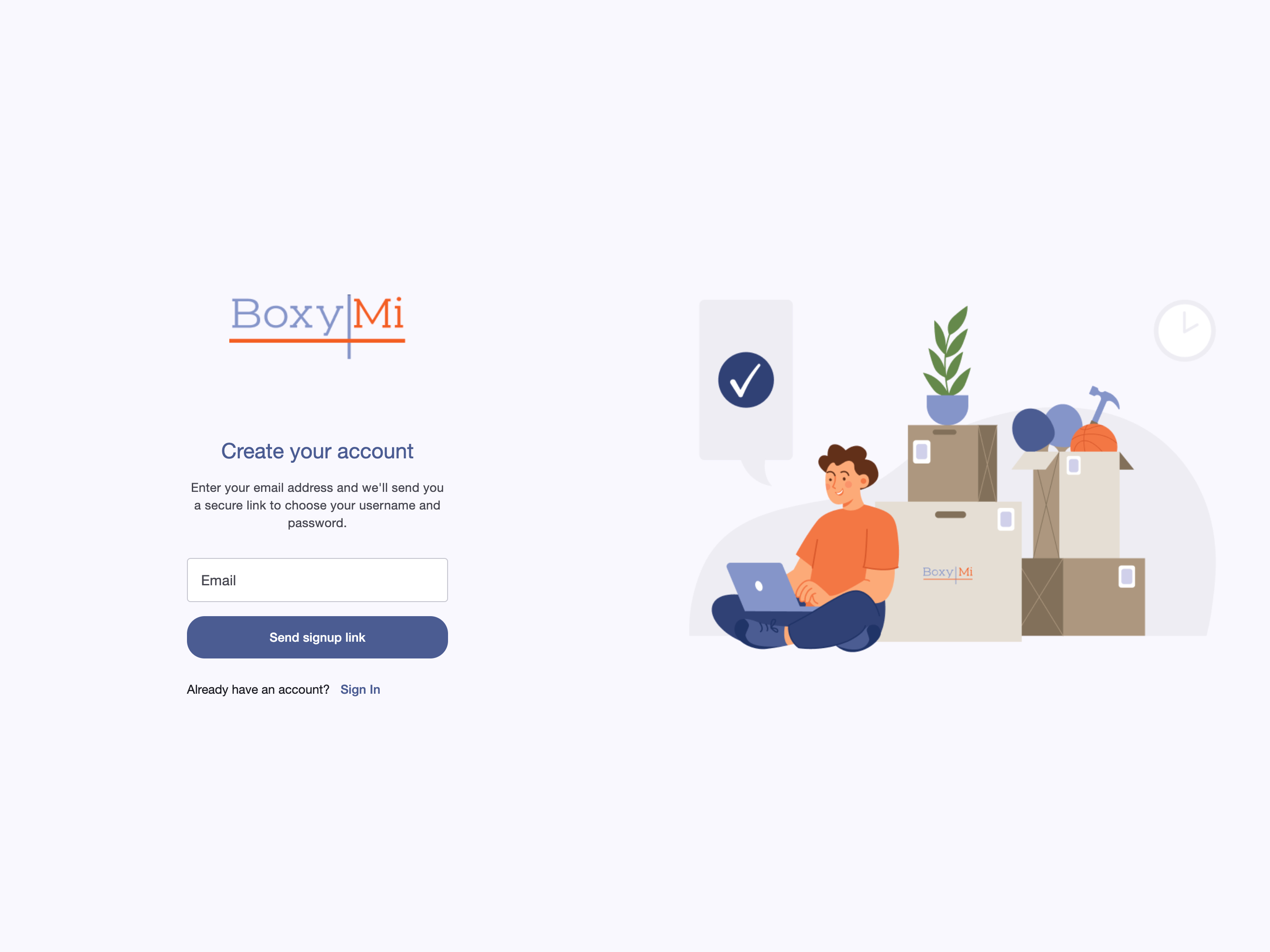
Crea tu cuenta con el enlace seguro de registro que recibirás en tu dirección de correo electrónico.
- Accede a app.boxymi.com y selecciona Sign Up.
- Introduce la dirección que quieres utilizar en Email y selecciona Send signup link.
- Abre el mensaje de Boxymi y sigue el enlace seguro de registro más reciente.
- Elige tu nombre de usuario y tu contraseña cuando se te solicite; después, vuelve a Boxymi e inicia sesión.
Cuenta existente
Ya tienes una cuenta
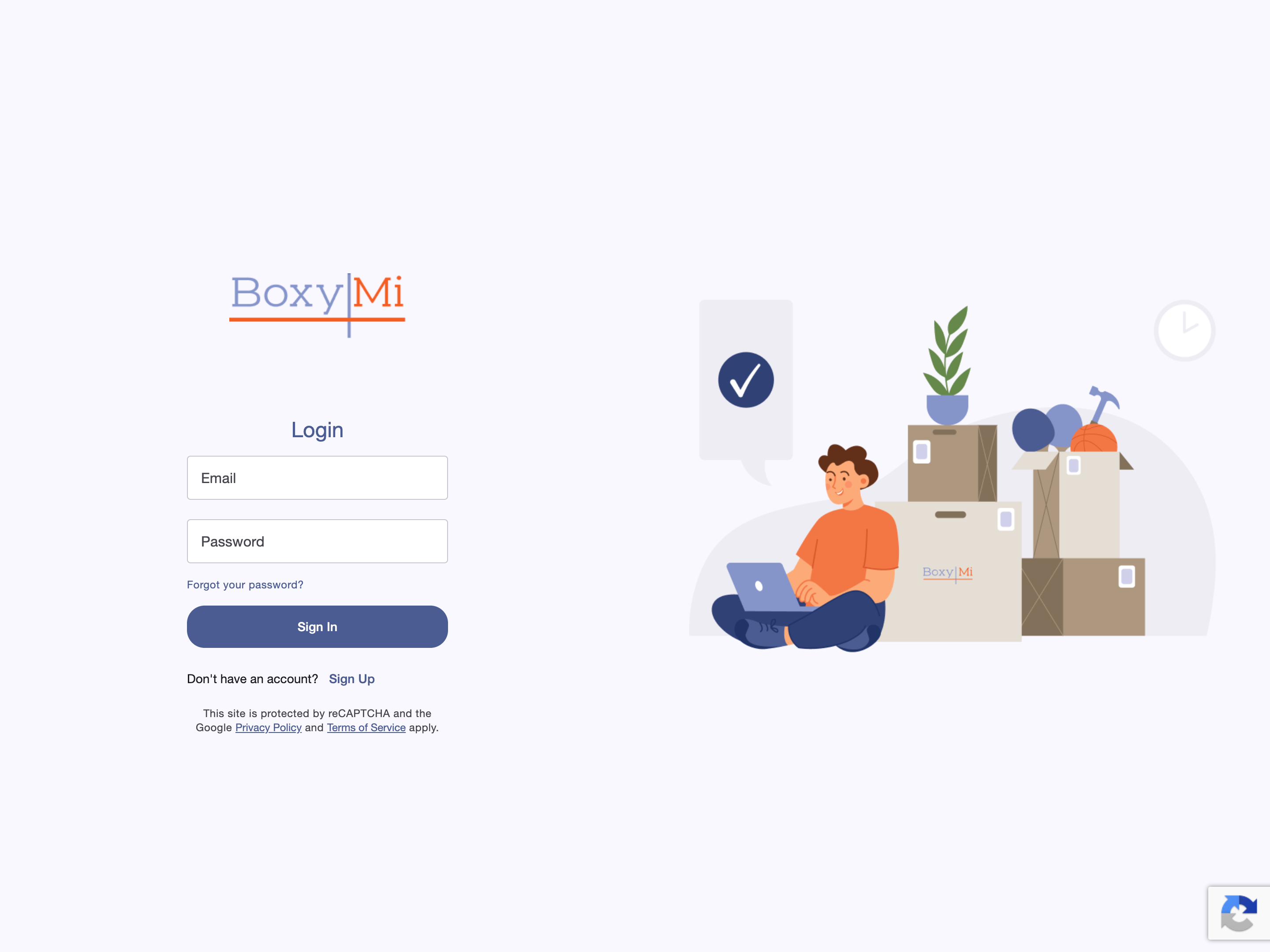
Inicia sesión con la dirección y la contraseña asociadas a tu cuenta de Boxymi.
- Accede a app.boxymi.com.
- Introduce tu dirección registrada en Email y la contraseña, que distingue entre mayúsculas y minúsculas, en Password.
- Selecciona Sign In.
Hecho cuando
Boxymi abre tu espacio de trabajo activo después de iniciar sesión.
¿Necesitas ayuda para acceder a tu cuenta?
Si no llega el mensaje de registro, comprueba la dirección, revisa la carpeta de correo no deseado o spam y espera unos minutos antes de solicitar otro enlace.
Si no puedes iniciar sesión, selecciona Forgot your password?, introduce tu dirección registrada y selecciona Send Recovery Email. Sigue el enlace de recuperación más reciente, elige una contraseña nueva y vuelve a iniciar sesión.
Configuración principal
Personaliza tu espacio de trabajo
Da al espacio que Boxymi ha creado para ti una identidad clara y los ajustes operativos adecuados.
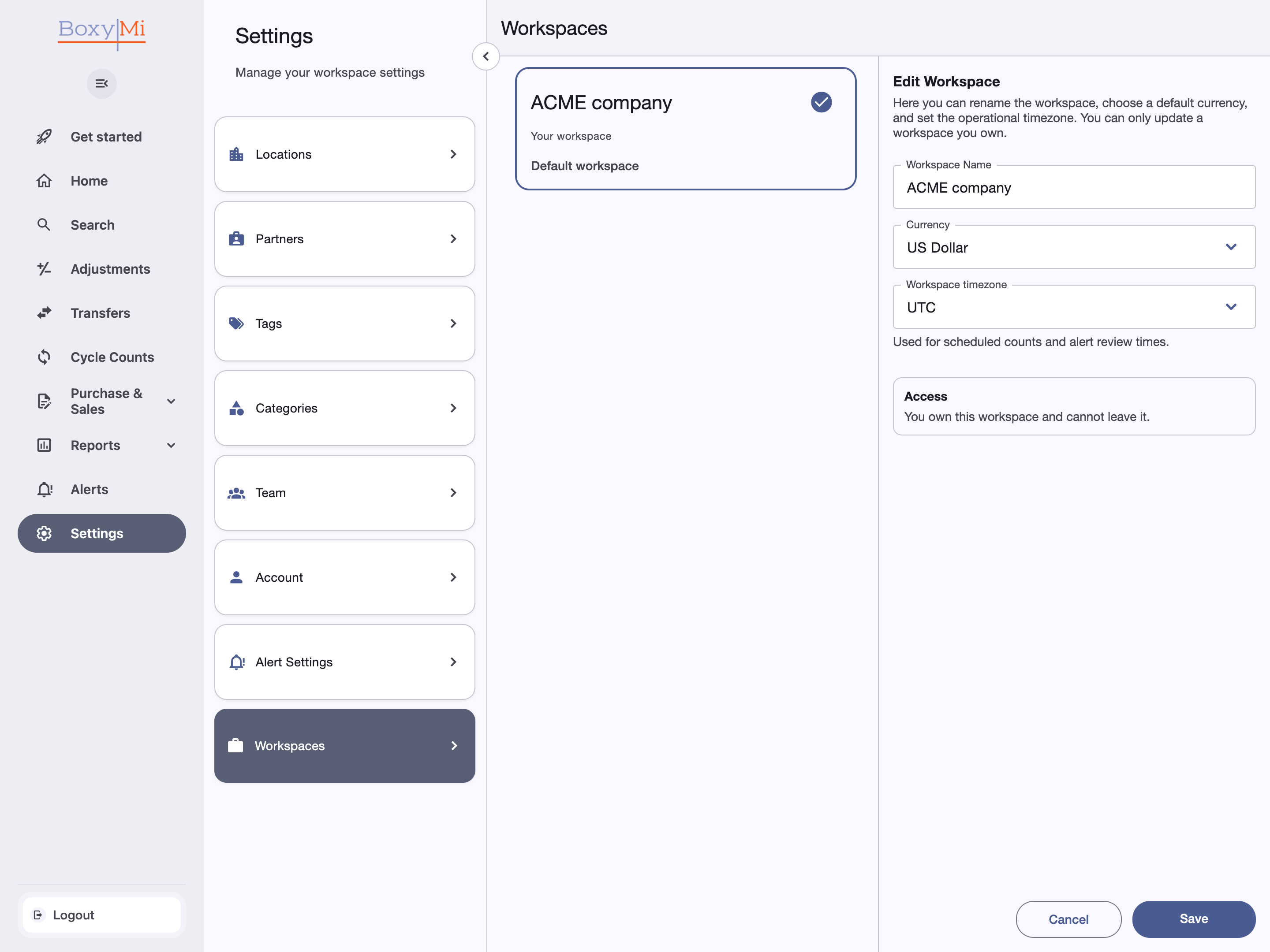
- Abre Workspaces y selecciona tu espacio de trabajo personal.
- Abre la configuración del espacio de trabajo.
- Introduce un Workspace name claro y selecciona la Default currency.
- En la web, selecciona la Operational timezone y guarda los cambios.
Hecho cuando
El nombre guardado aparece en el selector de espacios de trabajo.
Importante. Confirma siempre el espacio activo antes de añadir o cambiar información. Los espacios personales y compartidos mantienen separados sus artículos, ubicaciones, categorías, actividad y datos del equipo.
Únete a un espacio compartido con la misma dirección de correo en la que recibiste la invitación. El propietario gestiona los ajustes y los roles; el acceso de los miembros depende del rol asignado. Los miembros invitados pueden abandonar un espacio compartido, pero su propietario no.
Solo el propietario puede cambiar la configuración del espacio, y la zona horaria operativa está disponible en la web.
Configuración principal
Añade tu primera ubicación
Crea un lugar donde Boxymi pueda guardar y mostrar la cantidad de cada artículo.
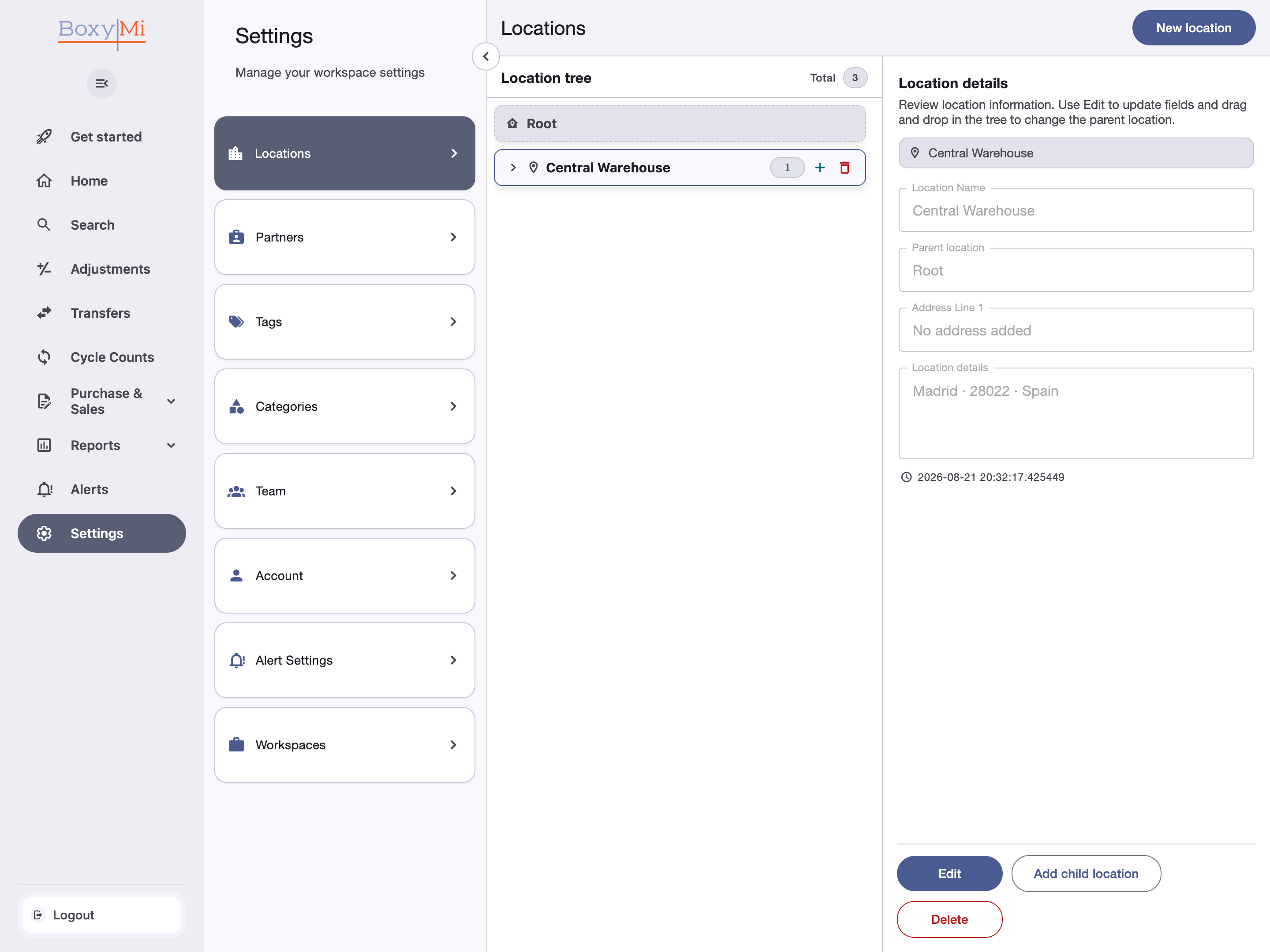
- Abre Settings > Locations y selecciona New location.
- Introduce un nombre claro y añade los datos de la dirección cuando resulten útiles.
- Guarda la ubicación y repite el proceso para los principales lugares donde almacenas inventario.
Hecho cuando
La ubicación aparece como un lugar disponible para el inventario.
Consejo. Empieza con unas pocas ubicaciones generales y añade salas, estanterías, vehículos u obras solo cuando ese detalle resulte útil.
Opcional
Organiza las categorías
Agrupa artículos relacionados para que tu equipo pueda explorar y filtrar el inventario con más facilidad.
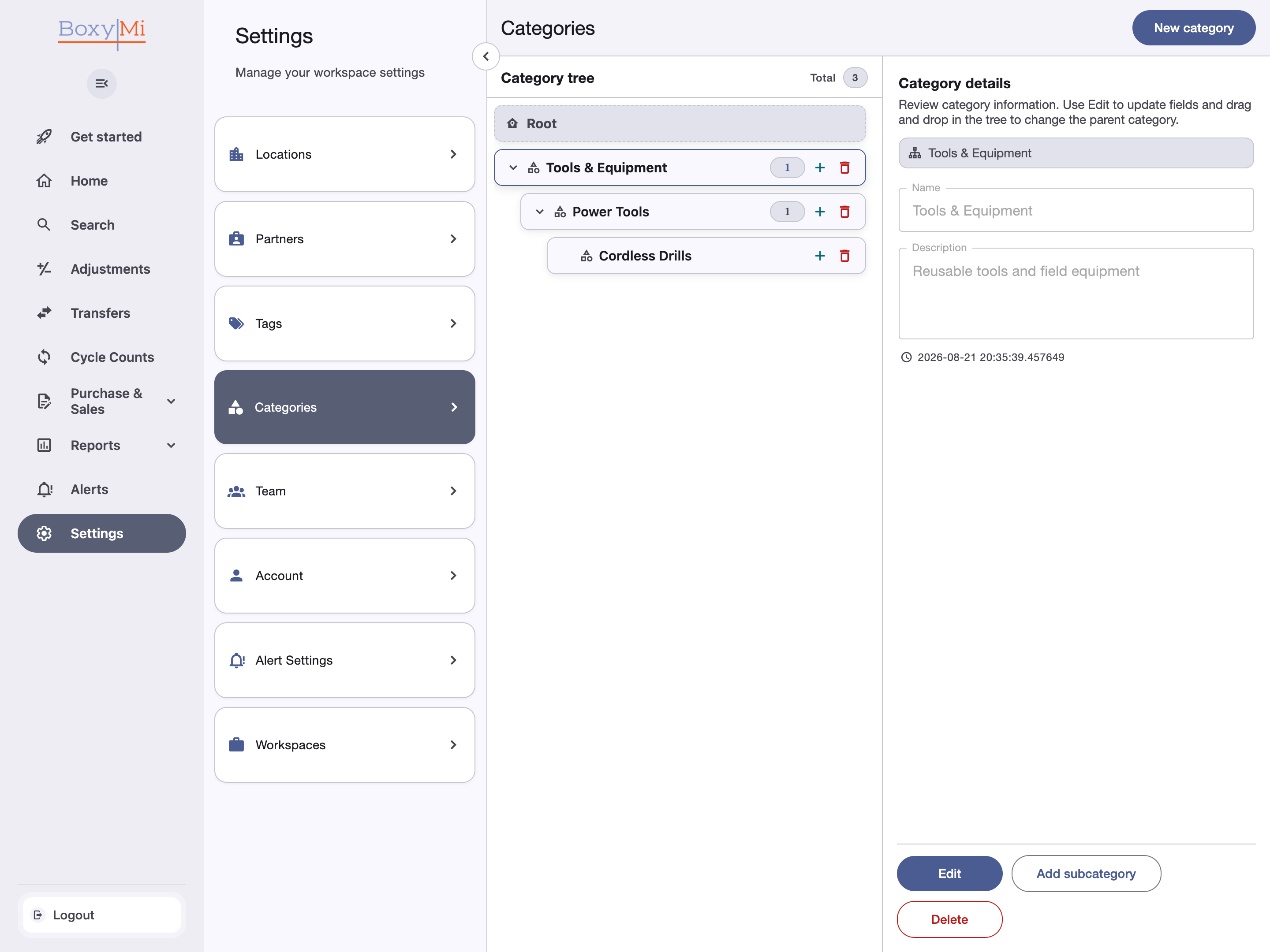
- Abre Settings > Categories y selecciona New category.
- Añade un nombre y una descripción opcional, y elige una categoría superior solo para crear una subcategoría.
- Guarda la categoría y asígnala al añadir o importar artículos.
Hecho cuando
La categoría aparece como una opción al crear o editar un artículo.
Consejo. Omite este paso si todavía no necesitas categorías; podrás organizar los artículos existentes más adelante.
Configuración principal
Añade o importa tus primeros artículos
Relaciona los productos, suministros, equipos o activos que controlas con sus cantidades y ubicaciones.
Uno a uno
Añádelos manualmente
Utiliza la creación estándar cuando quieras introducir y revisar un registro directamente.
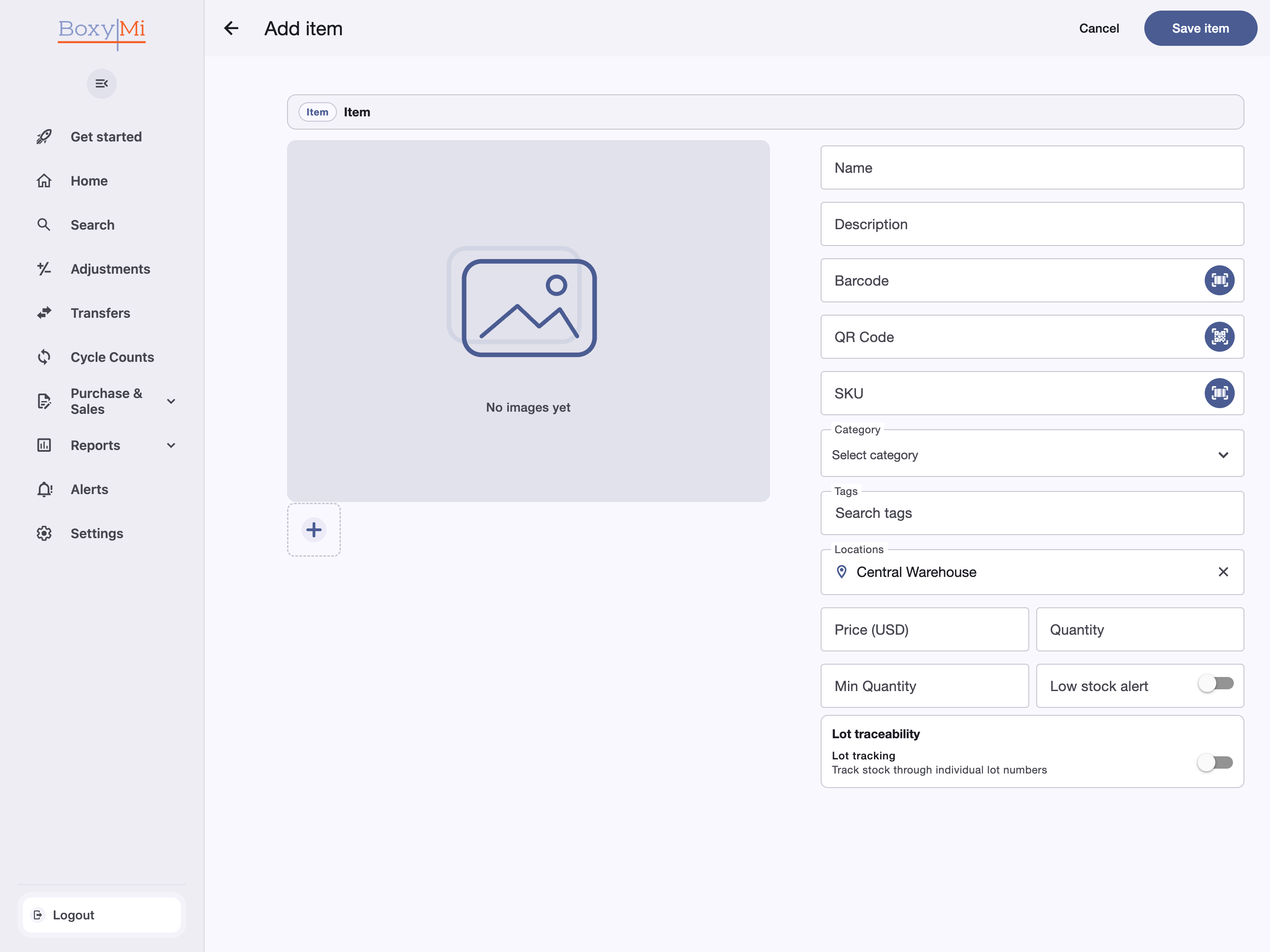
- Abre Items e inicia un registro nuevo.
- Introduce los datos del artículo y asigna su ubicación, cantidad inicial y categoría opcional.
- Revisa la información y guarda el artículo.
Varios a la vez
Importa una hoja de cálculo
Utiliza un archivo CSV o XLSX cuando ya tengas preparados varios registros de artículos.
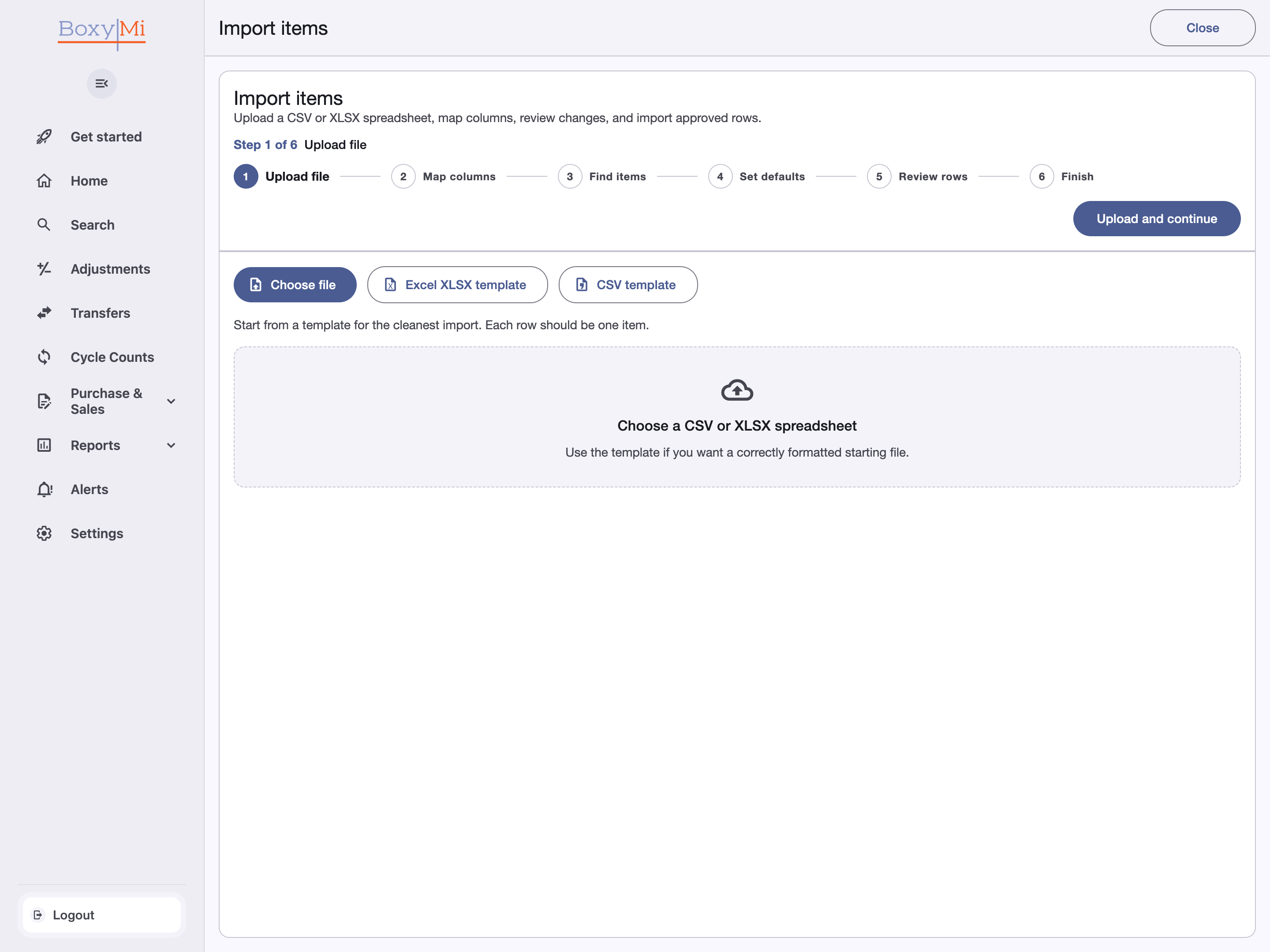
- Selecciona Import items y elige un archivo CSV o XLSX.
- Sube el archivo y confirma cómo se relacionan sus columnas con la información de los artículos en Boxymi.
- Revisa los resultados y aprueba la importación.
Hecho cuando
Hay al menos un artículo visible con una cantidad asignada a una ubicación.
Consejo. Para tu primera importación, empieza con la plantilla de Excel o CSV proporcionada por Boxymi.
Opcional
Invita a tu equipo
Da acceso al espacio de trabajo activo con el rol adecuado para el trabajo de cada compañero.
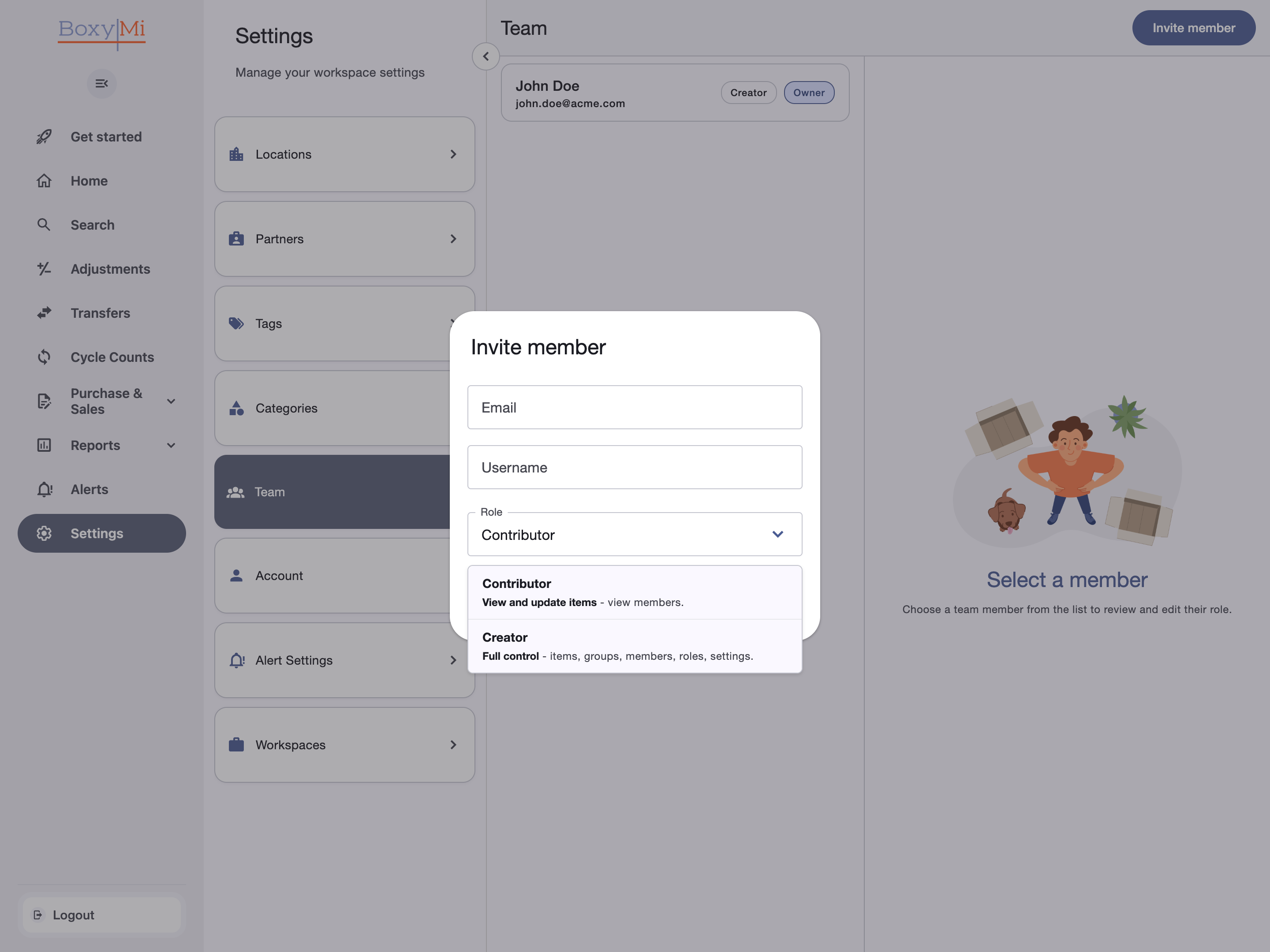
- Abre Settings > Team y selecciona Invite member.
- Introduce la dirección de correo del compañero, añade un nombre de usuario si hace falta y elige un rol.
- Guarda la invitación y pide al compañero que inicie sesión con la misma dirección de correo a la que la enviaste.
Hecho cuando
El compañero aparece en el espacio de trabajo como invitado o activo.
Importante. Solo puedes invitar a compañeros si tu rol y el plan del espacio de trabajo activo lo permiten.
Configuración completada
Tu espacio de trabajo está listo para gestionar el inventario diario.
Consulta la Guía del producto cuando necesites más información sobre registros, procesos o diferencias entre aplicaciones.
Administración del espacio de trabajo
Gestiona tu plan cuando lo necesites
En la web, el propietario del espacio de trabajo activo puede revisar la capacidad del plan y gestionar una suscripción de pago existente.
Upgrade
Selecciona Upgrade, compara los planes disponibles y sus límites, y elige uno cuando el espacio necesite más capacidad o funciones.
Manage billing
Si ya existe un plan de pago, selecciona Manage billing para abrir el portal seguro y actualizar la suscripción o los datos de pago.
Nota. Confirma el espacio de trabajo activo antes de cambiar su plan o sus datos de facturación.